
Heb je Rentman of SEM gekoppeld?
Dan worden projecten automatisch bijgewerkt vanuit jouw bestaande systeem. Handmatig aanmaken hoeft dan niet. Deze tutorial is voor klanten zonder API-koppeling.
Wat je nodig hebt
- ✓Je bent ingelogd als Admin of Planner
- ✓Je weet de naam, datum en het type van het project
- ✓Optioneel: de locatie is al aangemaakt in Backemp
Projectstatussen
Begin altijd op Concept. Schakel over naar Planning zodra je daadwerkelijk begint met inplannen.
Navigeer naar Projecten
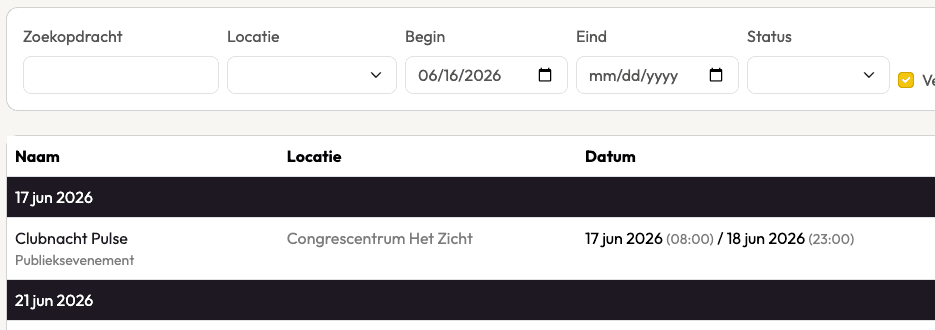
Ga in het menu naar Projecten. Je ziet een overzicht van alle bestaande projecten in jouw organisatie, met naam, locatie, datum en status.
Klik op Nieuw project
Klik rechtsboven op Nieuw project. Het aanmaakformulier opent.
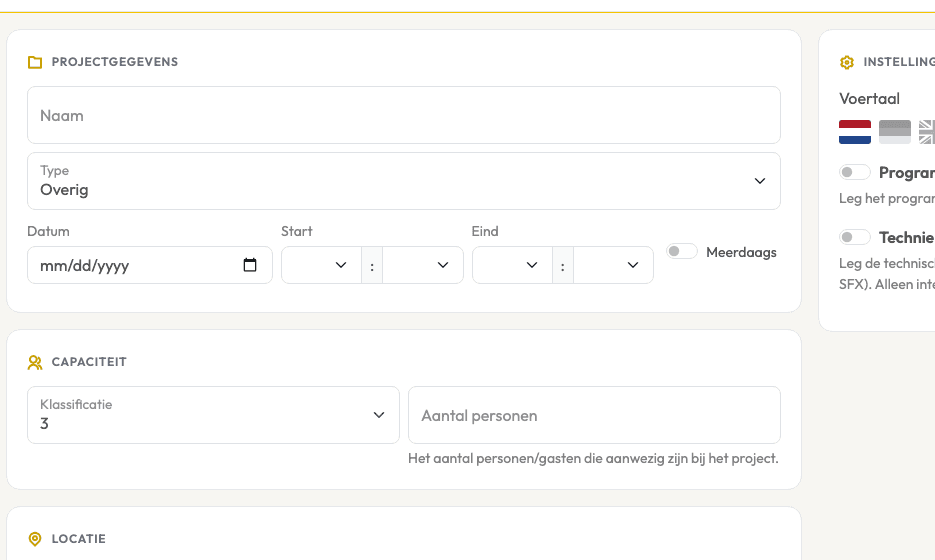
Vul de projectgegevens in
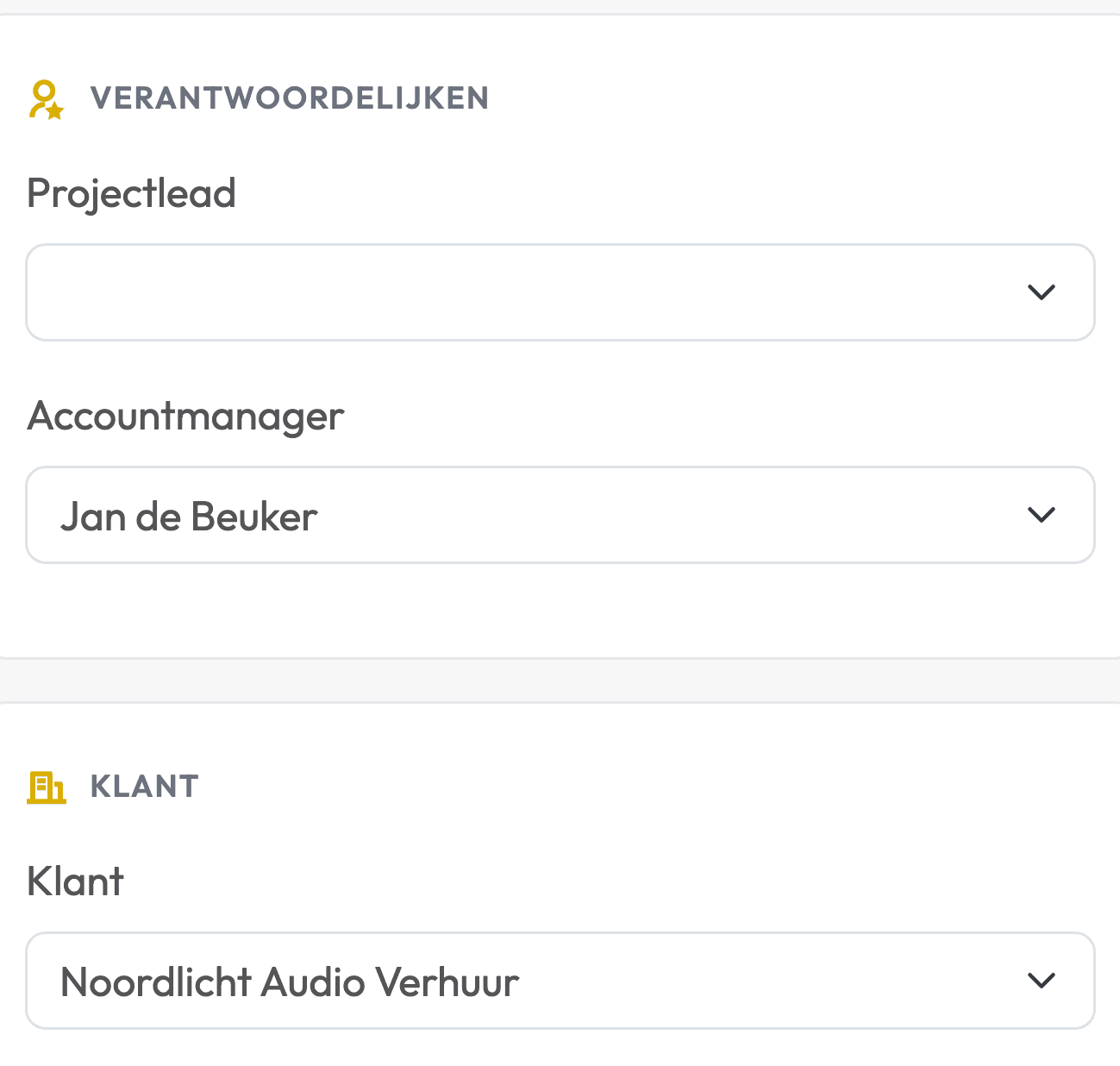
Het formulier loopt van boven naar beneden door vijf blokken: projectgegevens, capaciteit, locatie, toelichting en onderaan wie er verantwoordelijk is en voor welke klant je werkt. Alleen naam, type, datum en klassificatie moet je invullen, de rest vul je aan waar het helpt.
Sla op
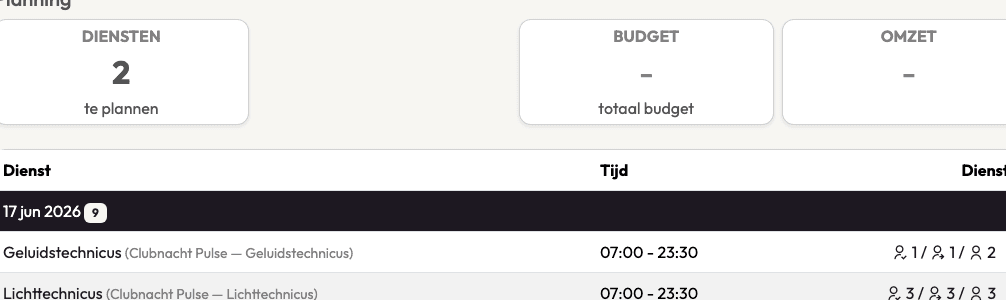
Klik op Opslaan. Het project is aangemaakt en staat nu in je projectoverzicht, met secties voor diensten, transport en materialen om verder in te vullen. Het project start op Concept. Je zet het later op Planning.
De accountmanager hoef je maar één keer vast te leggen
Werk je vaker voor dezelfde opdrachtgever? Zet dan bij die organisatie in je CRM eenmalig de vaste accountmanager. Kies je die klant daarna op een nieuw project, dan vult Backemp het veld Accountmanager meteen voor je in. Stond er al iemand anders, dan blijft die staan: de app overschrijft je keuze nooit.
Let op: projectlead en accountmanager zijn twee verschillende rollen. De projectlead stuurt de klus op de vloer aan, de accountmanager houdt het contact met de klant.
Subprojecten voor multi-locatie events
Heeft je event meerdere locaties of zalen? Dan maak je subprojecten aan onder het hoofdproject. Elk subproject heeft zijn eigen diensten, transport en materialen, maar valt onder de paraplu van het hoofdproject.
Voorbeeld: Festival Mainstage, Festival VIP en Festival Catering zijn drie subprojecten onder één Festival-project.
Project kopiëren voor terugkerende events
Heb je een jaarlijks terugkerend event? Kopieer elk project naar een nieuwe datum. Alle instellingen, diensten en locatiekoppelingen gaan mee. Zo begin je niet elk jaar opnieuw.
Volgende tutorial
02 · Medewerker toevoegen aan het systeem
Nu het project staat, heb je medewerkers nodig om in te plannen. In de volgende tutorial voeg je een medewerker of freelancer toe.
Volgende tutorial →