
Wat je nodig hebt
- ✓Je bent ingelogd als Admin of Planner
- ✓Je hebt naam en e-mailadres van de medewerker bij de hand
- ✓Voor freelancers: het mobiele telefoonnummer (internationaal formaat)
Welk type kies je?
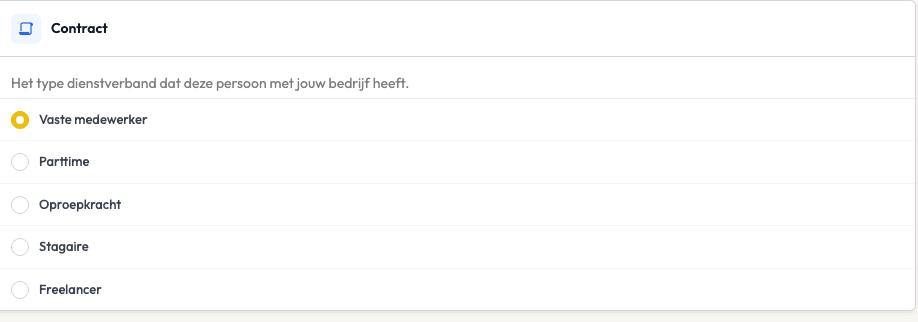
Het type bepaalt hoe je iemand inplant en of die persoon zelf moet bevestigen. Kies het type met de keuzerondjes.
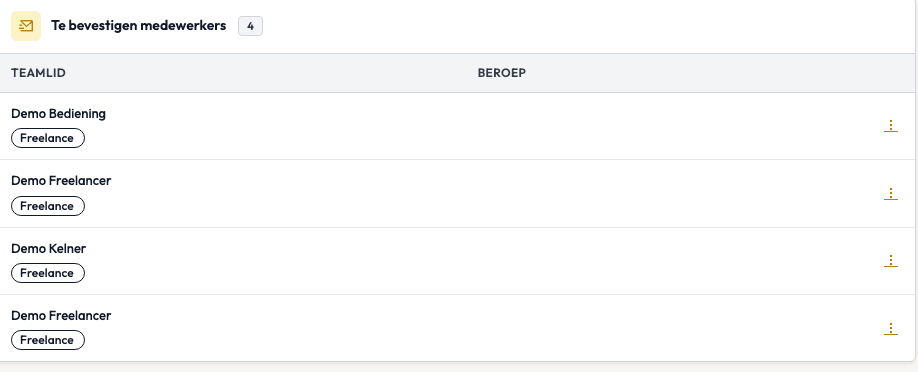
Vaste medewerkers staan meteen in de planning, zonder dat zij iets hoeven te doen. Freelancers krijgen een uitnodiging en bevestigen zelf.
Open Mijn team
Ga via het tandwiel (Beheer) rechtsboven naar Mijn team. Je ziet een overzicht van je teamleden met hun type en beroep.
Klik op ‘Nieuw teamlid’
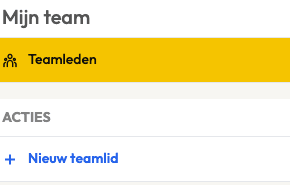
Klik in het rechterpaneel onder Acties op Nieuw teamlid. Het aanmaakformulier opent.
Vul de basisgegevens in
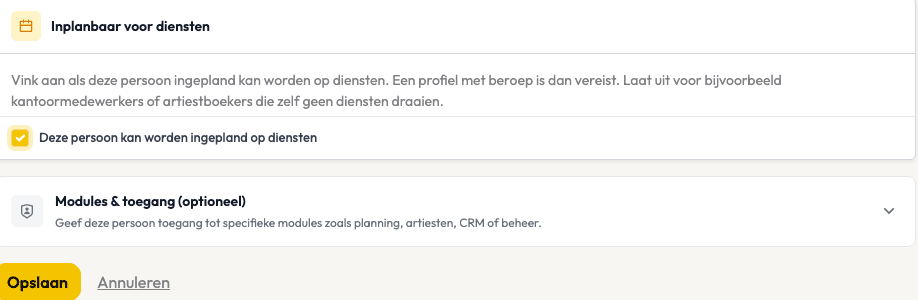
Koppel een beroep (profiel)
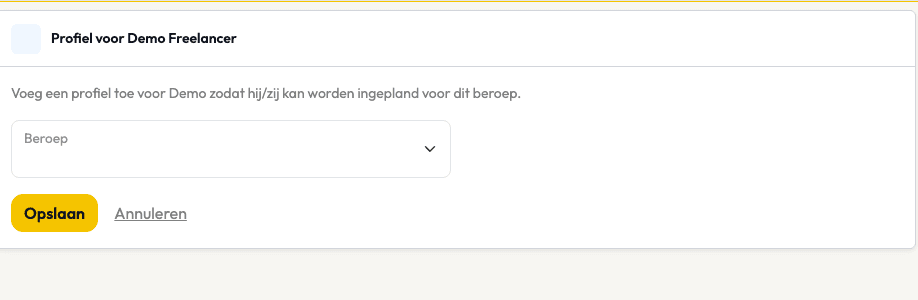
Een profiel is het beroep van een teamlid, bijvoorbeeld Bediening, Barman of Technicus. Eén persoon kan meerdere beroepen hebben. De snelste route is het veld Beroepen op het aanmaakscherm uit de vorige stap: kies er daar één of meer, en het profiel staat er meteen bij. Komt er later een beroep bij, dan open je het teamlid en klik je op Nieuw profiel. Zo voeg je er zoveel toe als iemand aankan. Laat je het veld Beroepen leeg bij een inplanbaar teamlid, dan opent Backemp na het opslaan meteen het scherm Nieuw profiel.
Belangrijk
Bij het aanmaken van diensten zoekt Backemp alleen medewerkers met het juiste profiel. Een medewerker zonder profiel verschijnt niet in de planningslijst.
Voeg je een beroep later toe, open dan het teamlid, klik op Nieuw profiel en kies het Beroep.
Opslaan
Klik onderaan het formulier op Opslaan. De medewerker is aangemaakt en ontvangt een e-mail met inloggegevens om in te loggen op backemp.app.
WhatsApp controleren (alleen bij freelancers)
Als de medewerker een freelancer is, controleer dan na aanmaken:
- →Is het mobiele nummer ingevuld in internationaal formaat (+31...)?
- →Is het nummer actief op WhatsApp?
Is het nummer niet op WhatsApp actief? Dan ontvangt de medewerker de uitnodiging gewoon per e-mail. WhatsApp is de snelste route, e-mail is altijd de terugval. WhatsApp is dus niet verplicht.

Leg vast wie niet samen ingepland mag worden (optioneel)
Werken twee teamleden niet goed samen? Open het teamlid opnieuw, klik op Bewerk en zoek het blok Samenwerking. Dit blok verschijnt alleen als de diensten-module aanstaat. Bij het veld Kan niet samenwerken met, kies je de collega's waarmee deze persoon niet op hetzelfde project mag staan. De afspraak werkt twee kanten op: leg je hem bij het ene teamlid vast, dan zie je hem ook terug op de pagina van de ander, met een doorklik naar zijn pagina. Beheer de afspraak bij wie hem heeft vastgelegd, niet bij de ander.
Bij het inplannen zakt zo iemand in de scorelijst en krijgt hij een rood label met de naam van de collega waar hij niet mee kan samenwerken, zodra die collega al op het project staat. Het blijft een signaal, geen blokkade: inplannen kan nog steeds. Meer hierover in Tutorial 04: Medewerkers inplannen.