
Het klantportaal is een preview-module
Backemp zegt er in de app zelf bij dat deze module in actieve ontwikkeling is en dat functionaliteit en data nog kunnen wijzigen. Wat je hieronder leest klopt met de app van vandaag. Loop je ergens tegenaan? Laat het ons weten, dat bepaalt mee wat we als volgende oppakken.
Wat je nodig hebt
- ✓Je bent ingelogd als Admin of Planner
- ✓De organisatie van je klant staat in het CRM en hangt aan het project
- ✓Je mag de modules van je bedrijf aan- en uitzetten
Zet de module Klantportaal aan
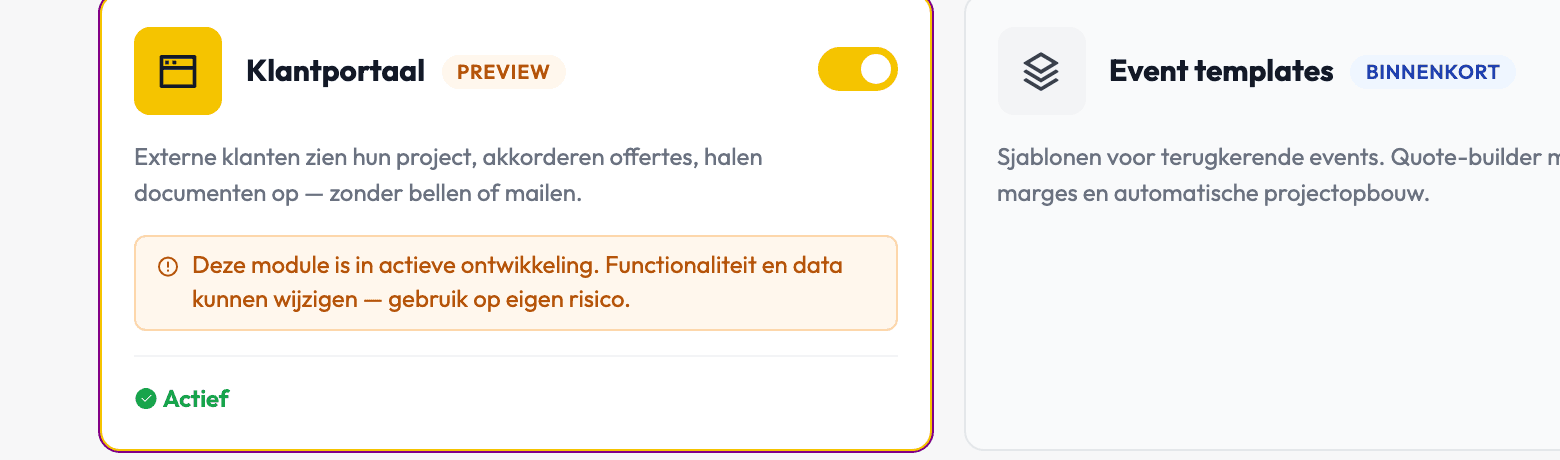
Ga naar Mijn bedrijf en dan Modules. Onder het kopje Commercieel staat Klantportaal, met het label Preview. Zet de schakelaar aan, daarna staat er Actief onder de kaart. De app vertelt er zelf bij wat de module doet: externe klanten zien hun project, akkorderen offertes en halen documenten op, zonder bellen of mailen. Lees ook de melding erbij: deze module is in actieve ontwikkeling, dus functionaliteit en data kunnen nog wijzigen.
Open het project van je klant
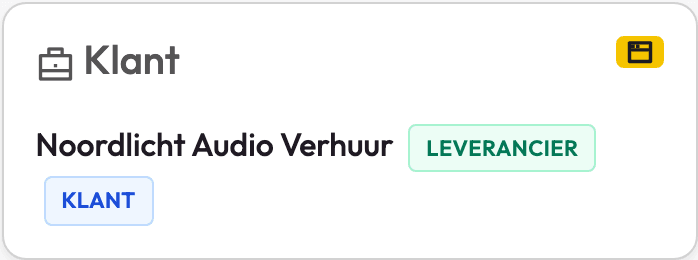
Ga naar Projecten en open het project waar je klant in mee mag kijken. In de rechterkolom staat het blok Klant met de organisatie die aan dit project hangt. Rechtsboven in dat blok zit een klein knopje met een venster-icoon. Dat is de klantportaal-link.
Genereer de link
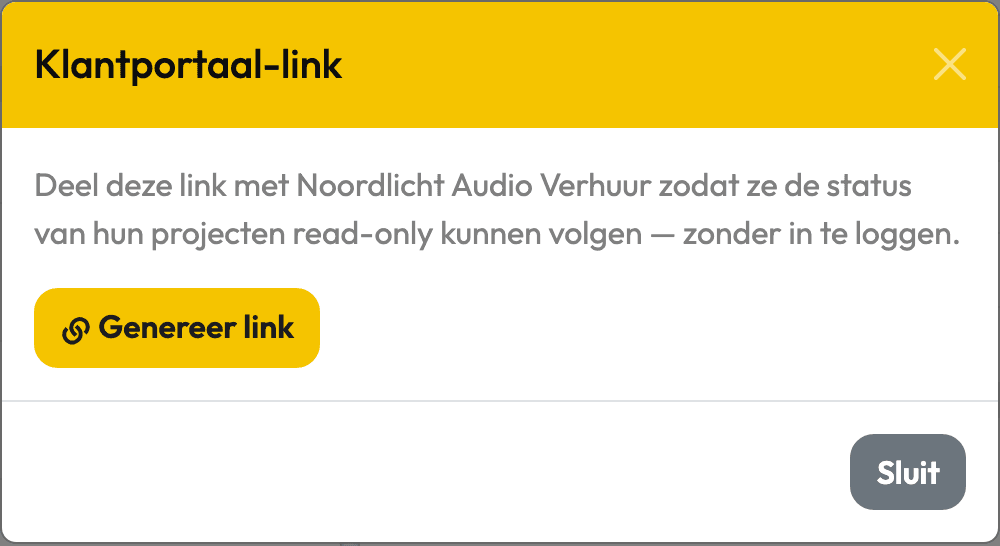
Klik op dat knopje. Het venster Klantportaal-link gaat open en legt uit wat je deelt: de status van de projecten van die organisatie, alleen om in te kijken en zonder in te loggen. Klik op Genereer link. Backemp maakt dan een unieke link aan die bij deze klant hoort.
Deel de link met je klant
Stuur de link naar je opdrachtgever, bijvoorbeeld in de mail waarin je de opzet bevestigt. Je klant hoeft geen account te maken en niets te installeren. Hij opent de link en zit meteen in zijn eigen overzicht. Omdat de link toegang geeft, deel je hem alleen met mensen die dit project echt mogen zien.
Kijk mee wat je klant ziet
Je klant krijgt een overzicht dat hij alleen kan inzien, niet wijzigen, van de projecten die aan zijn organisatie hangen. Hij leest mee, hij wijzigt niets. Hangt er nog geen project aan de organisatie, dan ziet hij de melding dat er nog geen projecten gekoppeld zijn. Onderaan de pagina staat dat het portaal wordt aangeboden door jouw bedrijf via BackEmp.

Alleen inkijken, en dat is precies de bedoeling
Je klant kijkt mee, hij plant niet mee. Hij ziet de projecten van zijn eigen organisatie en verder niets. De link werkt zonder account, dus er is ook geen wachtwoord om kwijt te raken.
Let op: wie de link heeft, kan meekijken. Behandel hem dus als een sleutel en deel hem alleen met de mensen bij je klant die dit project mogen zien.
Terug naar het overzicht
Bekijk alle handleidingen
Je klant kijkt mee in zijn project. Ontdek in de andere handleidingen hoe je projecten, diensten en materialen beheert in Backemp.
Naar de handleiding →