
Rapportage staat in de app met het label Preview
De rapporten in deze tutorial werken en draaien bij klanten. In je module-instellingen staat er wel een label Preview bij: we bouwen er nog aan, dus je kunt verwachten dat er rapporten en kolommen bij komen. Je zet de module zelf aan via Instellingen en dan Modules. Rapportage is zichtbaar voor gebruikers met de rol Planner of Admin.
Meedenken over welke rapporten je nodig hebt? →Wat je nodig hebt
- ✓Je bent ingelogd als Planner of Admin
- ✓De rapportage-module staat aan; je zet hem zelf aan bij Instellingen en dan Modules
- ✓Er staan projecten in Backemp over de periode die je wilt bekijken
De rapporten in het kort
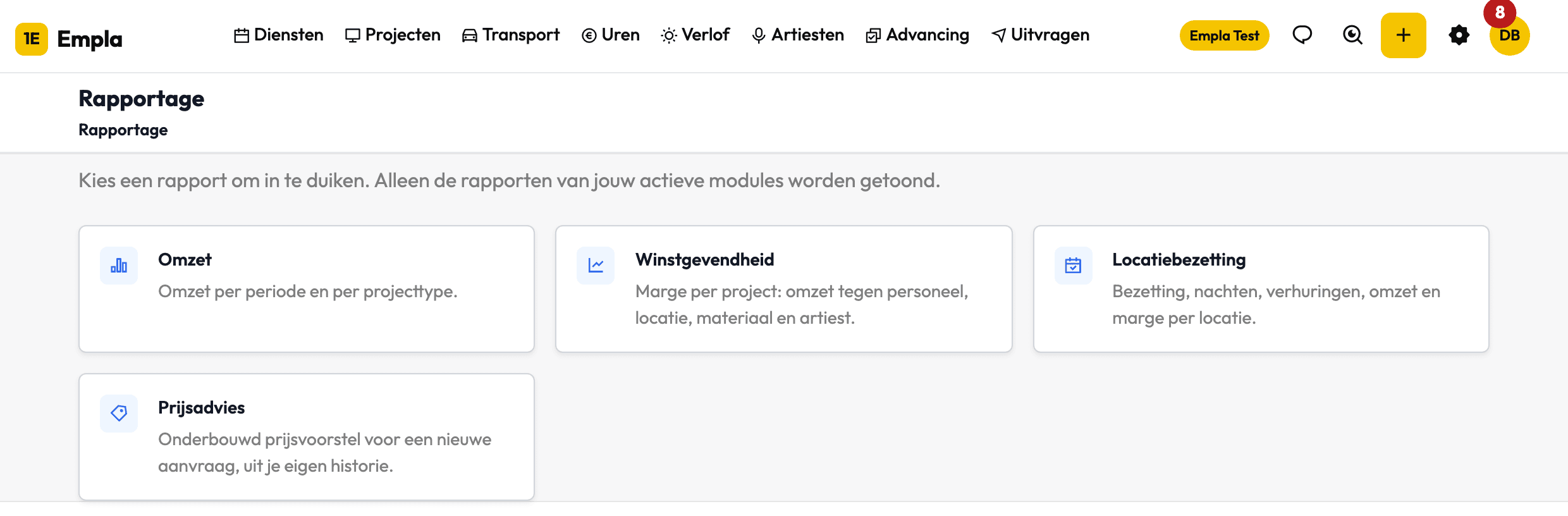
Alleen de rapporten van jouw actieve modules worden getoond op het overzicht.
Open Rapportage in het menu
Ga in het hoofdmenu naar Rapportage. Je komt op een overzicht met tegels, één per rapport. Welke tegels je ziet hangt af van de modules die voor jouw organisatie aanstaan. Omzet, Winstgevendheid, Event-P&L en Prijsadvies staan er altijd. Locatiebezetting verschijnt alleen met de locatie-module. Projecten: omzet & facturatie en Facturatie & cashflow verschijnen alleen met de facturatie-module.
Bekijk je omzet per periode
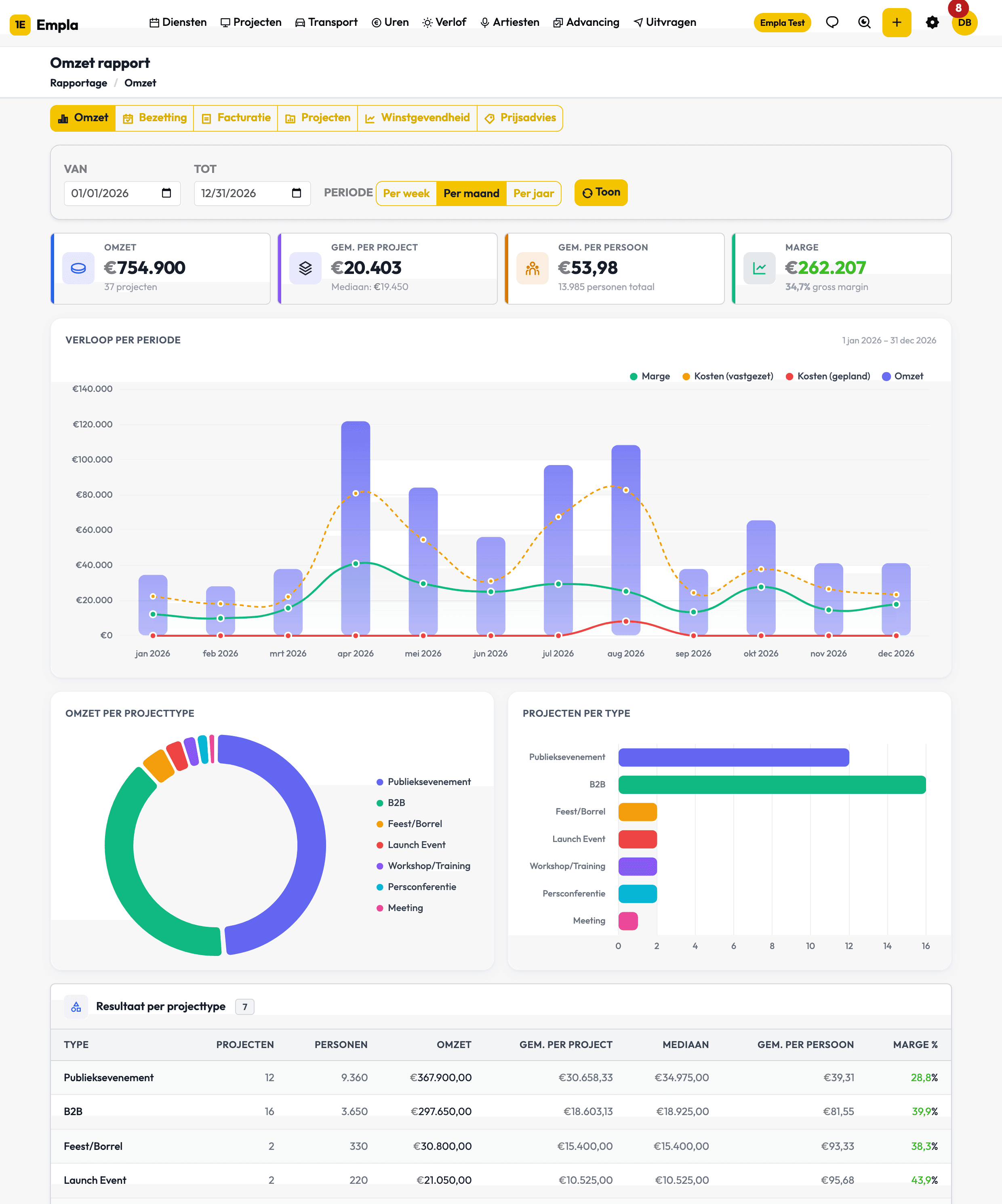
Klik op de tegel Omzet. Je ziet je omzet uitgesplitst per periode en per projecttype, met een grafiek van het verloop en een tabel met het resultaat per type. Bovenaan stel je het tijdvenster in met Van en Tot, en kies je bij Periode of je per week, per maand of per jaar wilt kijken. Klik op Toon om de selectie toe te passen. In de grafiek met het verloop staan twee kostenlijnen naast elkaar: Kosten (vastgezet), wat al vaststaat, en Kosten (gepland), de kosten die volgens de planning van het project te verwachten zijn. De marge in dit rapport rekent per project met de vastgezette kosten, en pas met de geplande kosten als er nog niets vastligt. Event-P&L hanteert dezelfde volgorde.
Zie de winstgevendheid per project en per event-type
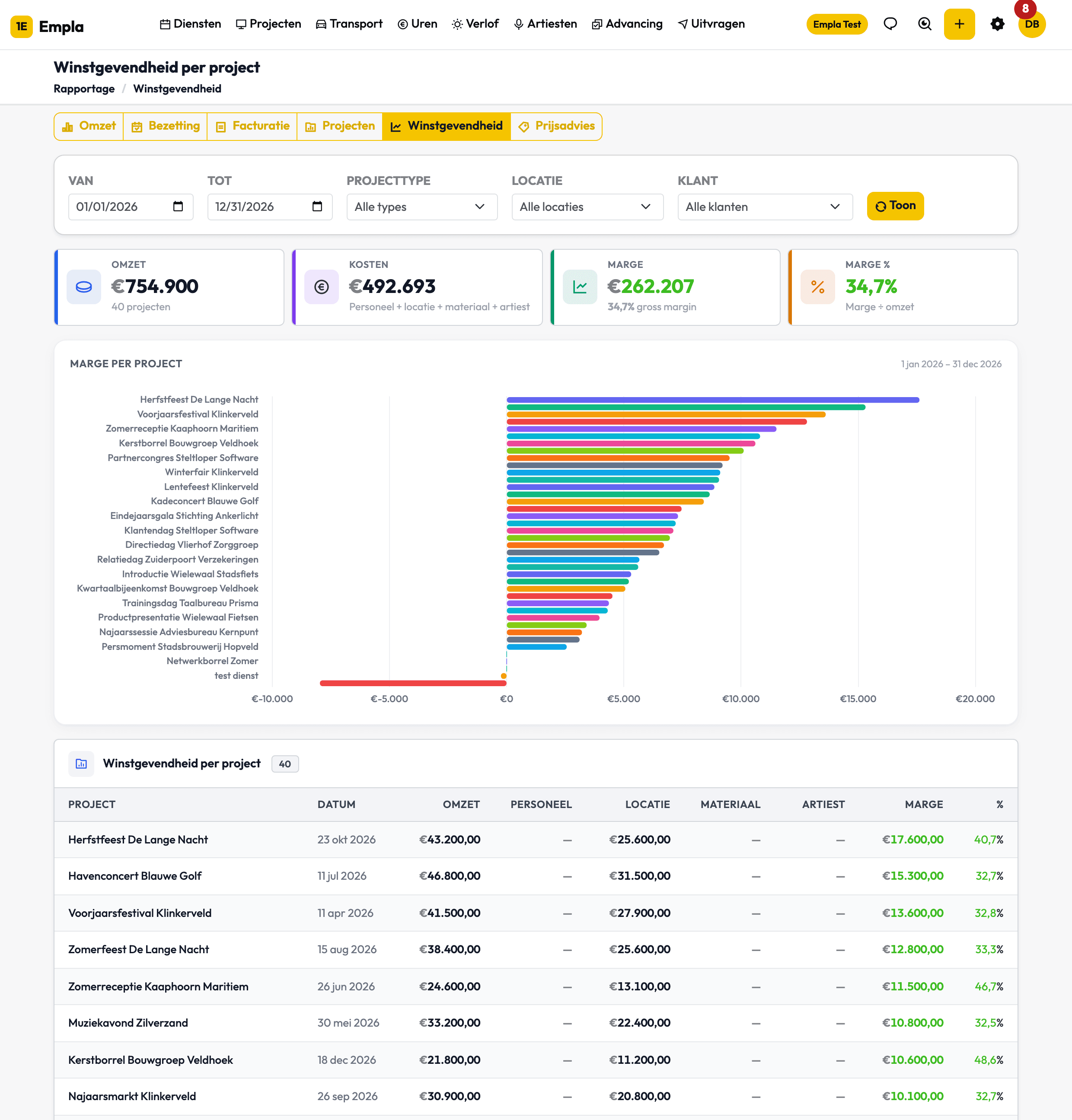
Open Winstgevendheid. Dit rapport zet per project de omzet af tegen de kosten: personeel, locatie, materiaal en artiest. Je ziet de marge per project in euro's en als percentage (marge gedeeld door omzet). Bovenaan staan KPI-blokken voor omzet, kosten, marge en marge %. Met de filters Projecttype, Locatie en Klant zoom je in op precies de projecten die je wilt vergelijken. Het venster staat standaard op het lopende kalenderjaar. Onder de projecttabel staat een tweede tabel, Per event-type, met per projecttype het aantal projecten, de omzet, de kosten, de marge, de gemiddelde marge en de gemiddelde marge in procenten. Handig om te zien of publieksevenementen meer opleveren dan B2B-events. Let op waar de kosten vandaan komen: dit rapport telt alleen wat in het project zelf is vastgelegd, namelijk de diensten, de locatiekosten, het materiaal en de artiestboekingen. Bij een dienst waar nog niemand op staat, rekent Backemp met het tarief van het beroep of anders met het budget van de dienst. In het voorbeeld hieronder hebben alle zes de events diensten, locatiekosten en materiaal, en hebben vier events ook een artiestboeking; bij de andere twee staat bij Artiest een streepje. Een kostenbedrag dat je handmatig op de financiële pagina van het project invult, telt hier niet mee. De marge van een project kan hier daarom afwijken van die in het Omzet-rapport en in Event-P&L.
Lees de locatiebezetting af, inclusief de dekkingsgraad
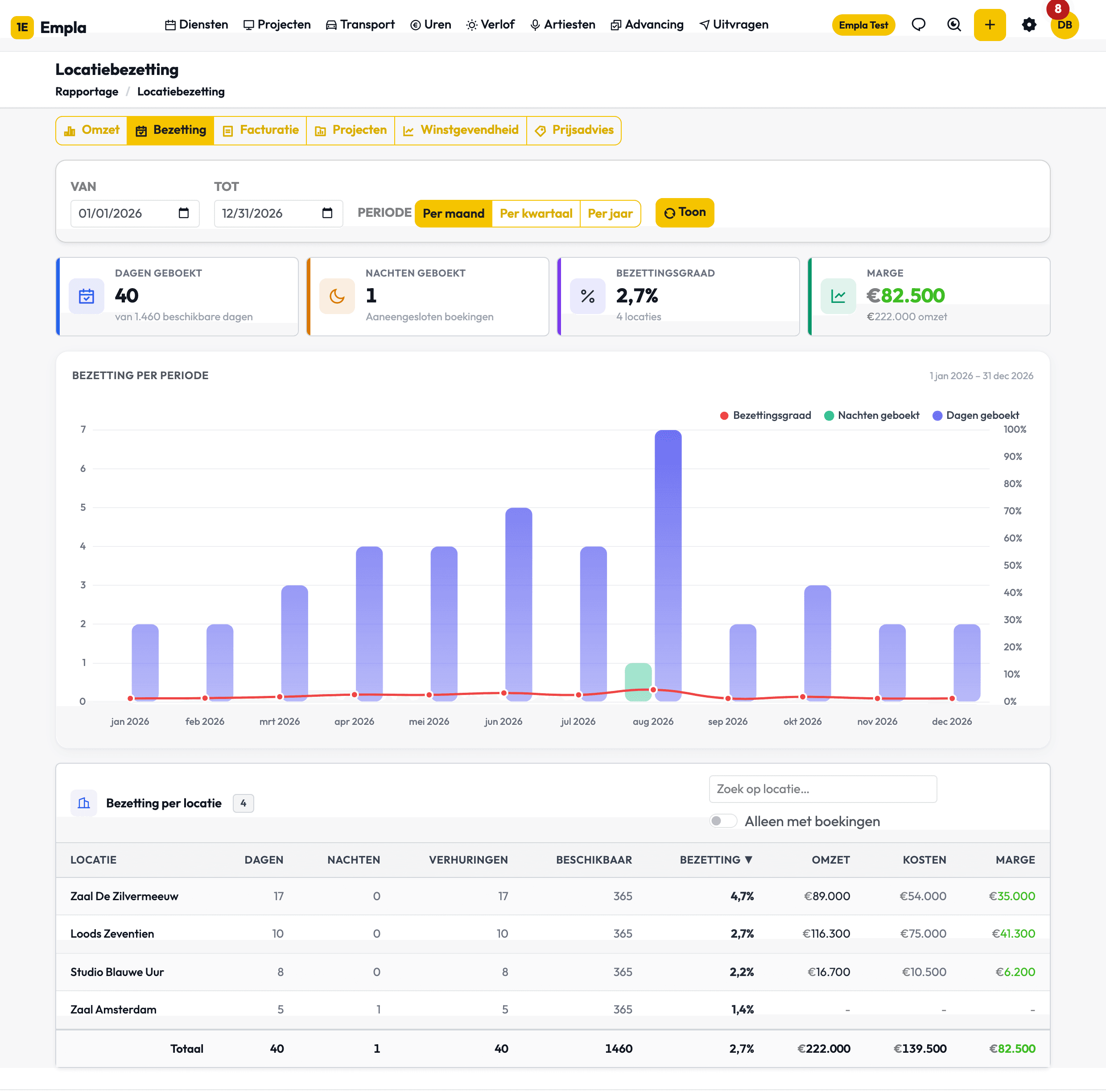
Bij Locatiebezetting zie je hoe vol je zalen zitten: dagen geboekt, nachten geboekt, aantal verhuringen, beschikbare dagen en de bezettingsgraad, plus omzet en kosten per locatie. Het venster staat standaard op het lopende kalenderjaar, want de eerste vraag die dit rapport beantwoordt is: hoeveel avonden zijn we dit jaar volgeboekt? Met Van en Tot pas je het venster aan, en bij Periode kies je per maand, per kwartaal of per jaar. Je kunt zoeken op locatienaam en filteren op Alleen met boekingen. Twee kolommen helpen bij de vraag of een ruimte haar huur terugverdient. Marge voor huur is de omzet van de events in die periode min personeel, materiaal en artiest, nog zonder de huur. Dat verschilt van de kolom Marge ervoor: Marge is de omzet min de vaste huur uit de kolom Kosten, dus mét huur (bij Demo Zaal De Zilvermeeuw 20.200 min 14.000 is 6.200). Marge voor huur laat de huur er juist uit, omdat de huur de noemer van de Dekkingsgraad is. De Dekkingsgraad deelt die marge door de vaste huur van de ruimte, de kolom Kosten. Beslaat een event meer ruimtes, dan verdeelt Backemp de marge over die ruimtes. De dekkingsdrempel stel je zelf in en staat standaard op 100%: vanaf die waarde is de huur gedekt en staat er een groen vinkje, eronder een waarschuwingsteken. Heeft een ruimte geen vaste huur, dan staat er n.v.t., want er valt dan niets te dekken. Sorteren doe je met een klik op een kolomkop, bijvoorbeeld op Dekkingsgraad. Gebruik daarvoor de kolomkop: de knop Laagste dekking bij Sortering werkt in deze versie nog niet goed.
Lees het resultaat van je events af met Event-P&L
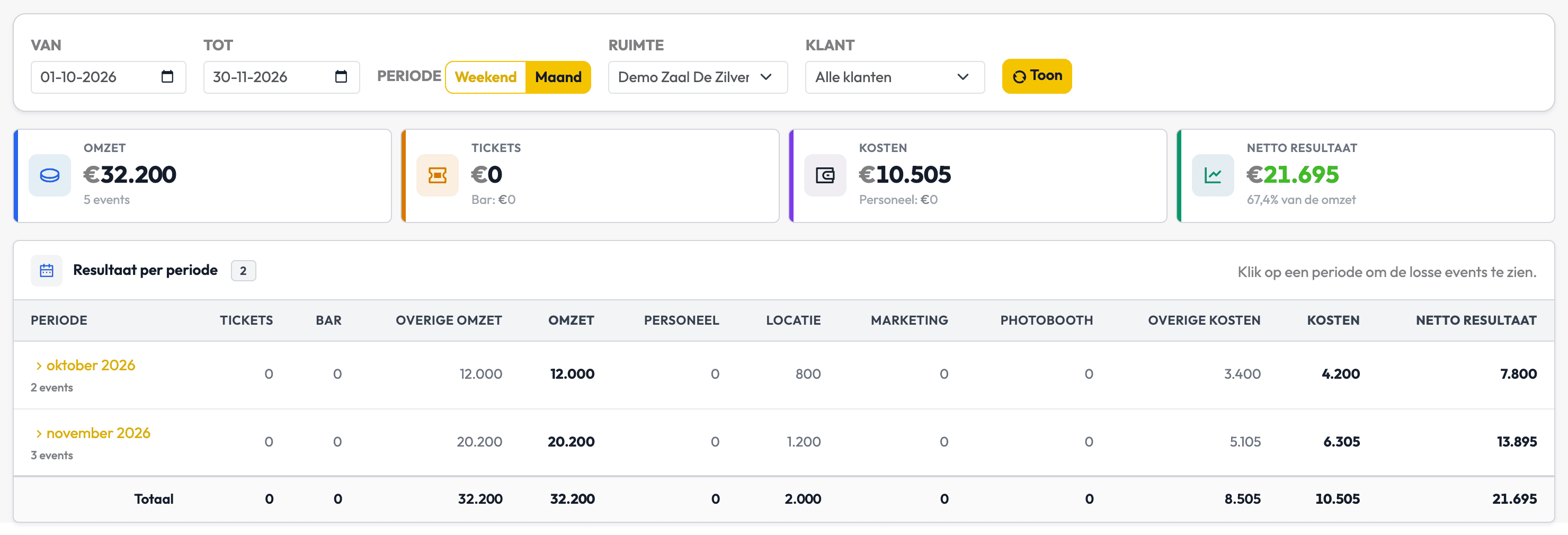
Event-P&L zet per weekend of per maand op een rij wat je events hebben opgeleverd en gekost. Bovenaan stel je met Van en Tot de periode in en kies je bij Periode Weekend of Maand. Weekend telt vrijdag tot en met zondag als één blok; events doordeweeks komen per week bij elkaar. Met de filters Ruimte en Klant zoom je in. Onder de filters staan vier blokken: omzet, tickets met de baromzet eronder, kosten met de personeelskosten eronder, en het netto resultaat met hoeveel procent dat is van de omzet. In de tabel staat per periode de omzet verdeeld over Tickets, Bar en Overige omzet, en de kosten over Personeel, Locatie, Marketing, Photobooth en Overige kosten, met rechts het netto resultaat. Let op: Tickets, Bar, Marketing en Photobooth vullen zich uit extra regels op het project, die uit SEM komen en op naam worden herkend, zoals Ticketverkoop of Baromzet. Zonder zulke regels staat alles onder Overige omzet en Overige kosten, zoals in het voorbeeld hieronder. In dat voorbeeld staat Periode op Maand, dus elk blok is een kalendermaand. Let ook op Personeel: dat telt alleen de kosten van diensten waar een teamlid is ingepland. Een open plek telt hier niet mee, ook al rekent Winstgevendheid hem wel door. In het voorbeeld staat daarom overal 0 bij Personeel. Kosten die onder geen van de vier kolommen vallen, komen onder Overige kosten. Klik op een periode om de losse events eronder uit te klappen, zodat je meteen ziet welk weekend het resultaat maakte of brak.
Volg reservering, gefactureerd en betaald per project
Het rapport Projecten: omzet & facturatie zet per project naast elkaar: de reservering (geplande projectomzet), wat al gefactureerd is en wat al betaald is. Bovenin staan KPI-blokken met het aantal projecten, de reservering, het gefactureerde en het betaalde bedrag, plus wat er nog openstaat. Zo zie je in één oogopslag waar nog facturatie of betaling op wacht. Het venster staat standaard op de huidige maand; pas het aan met Van en Tot.
Exporteer naar Excel
In het rapport Projecten: omzet & facturatie zit rechts in de filterbalk een knop Export Excel. Daarmee download je de getoonde periode als xlsx-bestand met twee tabbladen: Projecten, met per project de reservering en de gefactureerde bedragen inclusief btw, en Openstaande facturen, met de losse facturen die het openstaande bedrag verklaren. Handig om door te sturen naar je boekhouder of om zelf verder te rekenen. De export volgt exact het tijdvenster dat je met Van en Tot hebt ingesteld.

Vraag een prijsadvies voor een nieuwe aanvraag
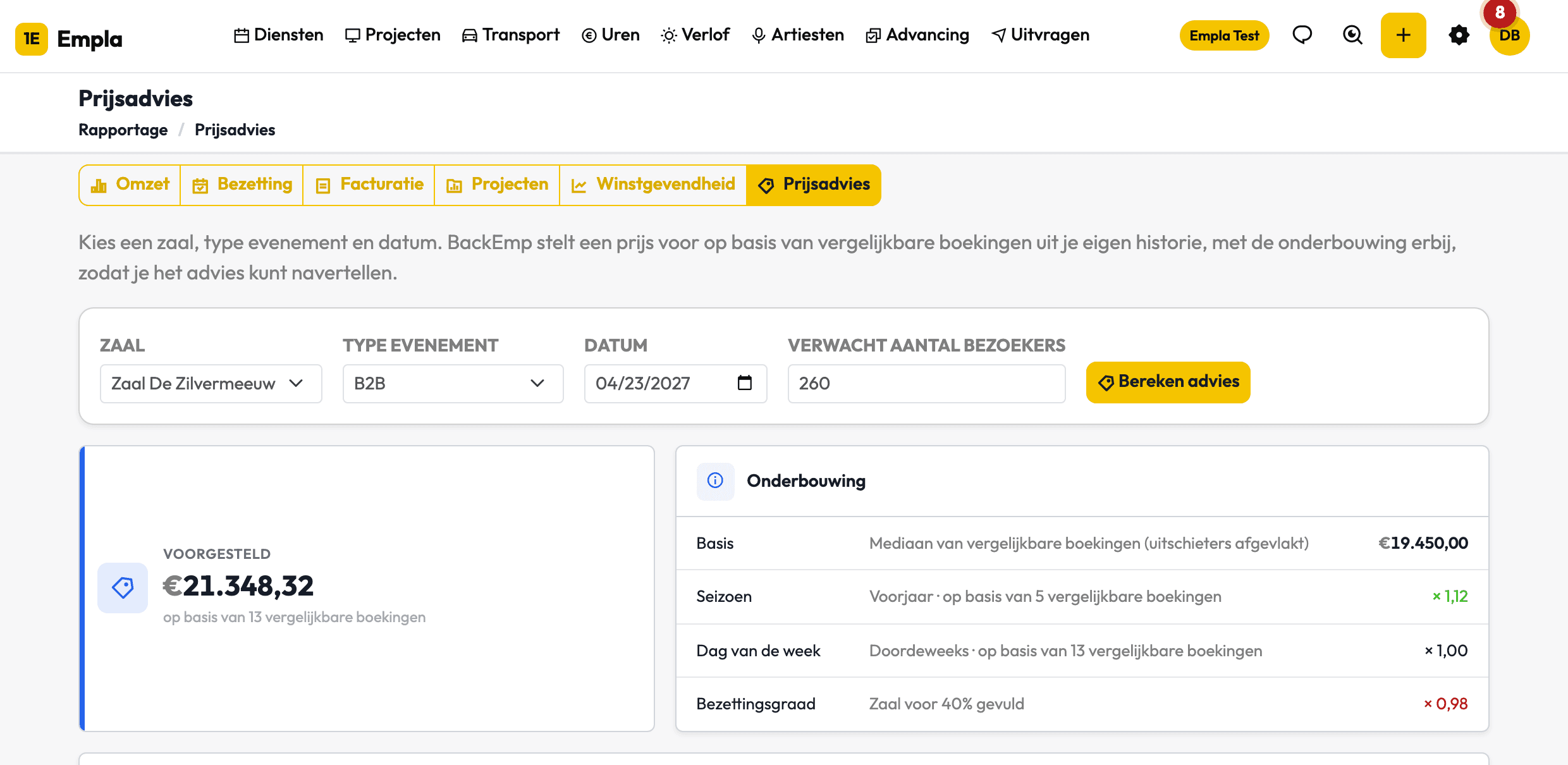
Prijsadvies helpt je bij het offreren. Kies een zaal, een type evenement en een datum, en optioneel het verwachte aantal bezoekers, en klik op Bereken advies. Backemp stelt op basis van vergelijkbare boekingen uit je eigen historie een prijs voor, met de onderbouwing erbij: het basistarief (mediaan van vergelijkbare boekingen), en factoren als seizoen, dag van de week en bezettingsgraad. Zijn er te weinig vergelijkbare boekingen, dan toont Backemp bewust geen misleidend bedrag, maar het basistarief van de zaal als richtlijn. Onderaan leg je bij Vastleggen vast welk bedrag je daadwerkelijk hanteert, zodat het advies in de tijd beter wordt.
Ook: facturatie en cashflow
Heb je de facturatie-module, dan komt er een rapport Facturatie & cashflow bij. Daar zie je je openstaande klantfacturen (AR) en leveranciersfacturen (AP) per ouderdom, een rolling cashflow met een twaalf-weeks prognose, en de marge per project. Het cashflow-venster staat standaard op het lopende jaar, met snelknoppen om tussen jaren te springen.
Goed om te weten: als je facturen via de SEM-koppeling pas vanaf de koppeldatum binnenkomen, markeert Backemp de periode ervoor expliciet. De aanloop is dan geen echte daling, maar een stuk dat nog niet gekoppeld is.
Zo werken de filters
Bij Omzet, Winstgevendheid, Locatiebezetting, Projecten-omzet en Facturatie stel je het tijdvenster bovenaan in met Van en Tot, en klik je op Toon om je selectie toe te passen. Prijsadvies is de uitzondering: dat rapport kijkt niet naar een periode, maar naar één datum waarvoor je een prijs zoekt.
- ✓Periode kiezen kan bij twee rapporten: Omzet gaat per week, per maand of per jaar, Locatiebezetting per maand, per kwartaal of per jaar.
- ✓Winstgevendheid heeft als enige extra filters op Projecttype, Locatie en Klant, zodat je precies de projecten tegenover elkaar zet die je wilt vergelijken.
- ✓Locatiebezetting heeft daarnaast een zoekveld op locatienaam en een schakelaar Alleen met boekingen.
Waar zie je het budget en de marge van één project?
Budget en marge per project staan niet bij Rapportage, maar op het project zelf. Open een project en klik in het menu op Financieel. Je ziet Financieel alleen als Prijs & Budget voor jouw omgeving aanstaat en je de rol Finance of Admin hebt. Bovenaan staan vier cijfers: budget, kosten, omzet en marge. Daaronder twee balken: je omzet en je kosten voor dit project.
De cijfers zijn opgebouwd uit vier categorieën met omzet, kosten en marge: locaties, diensten, materialen en overige posten. Artiestenboekingen krijgt een eigen tabel met de kosten per boeking. Personeelskosten reken je met het tarief van de medewerker zelf, of anders met het tarief van zijn functie. Zet je een bedrag per persoon op een dienstgroep, dan telt Backemp dat op tot het budget voor de hele groep: het bedrag maal het aantal mensen dat je nodig hebt. Dat zie je bij de dienstgroep zelf, naast wat de bezetting werkelijk kost. Bij materiaal leg je een kostprijs en een verkoopprijs per artikel vast; zet je dat artikel op een project, dan telt het mee in de materiaalmarge.
Goed om te weten: ga je over budget, dan kleurt het stuk boven de streep rood met het percentage erbij. Er gaat geen mail of melding uit, je ziet het op het moment dat je het scherm opent. Wil je de marge van al je projecten naast elkaar zien in plaats van per project, gebruik dan het rapport Winstgevendheid uit stap 03. Meer over het scherm zelf staat op de modulepagina Prijs & Budget.
Terug naar het begin
Alle tutorials op een rij
Je weet nu hoe je je cijfers uit Backemp leest. Wil je nog meer onder de knie krijgen? Bekijk de andere tutorials in de handleiding.
Naar de handleiding →