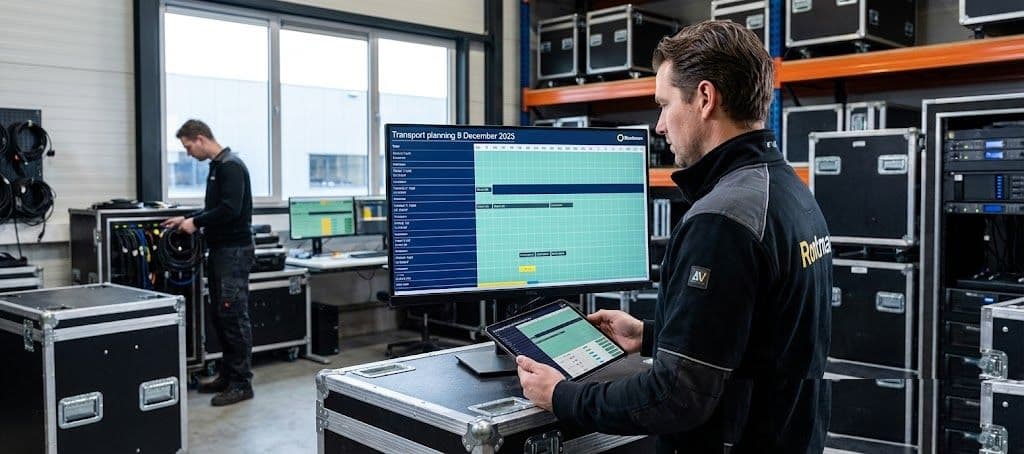
Wat doet de module Transport?
Transport is de logistieke module van Backemp. Je koppelt per project een voertuig en een chauffeur aan een tijdvenster, met een vrije notitie over wat er mee moet en waar geladen en gelost wordt. Zo zie je per project welk voertuig rijdt, wie er rijdt en tussen welke tijden, naast de rest van je planning.
De indeling maak je zelf. Backemp kiest geen voertuig voor je en optimaliseert geen routes; de winst zit erin dat de indeling die je maakt op één plek staat, naast je planning, in plaats van in een losse Excel en een groepsapp.
Wat je nodig hebt
- ✓De module Transport staat aan in je omgeving
- ✓Je bent ingelogd als Admin of Planner
- ✓Er is een project waar het voertuig voor rijdt
- ✓Je weet welk voertuig, welke chauffeur en welk tijdvenster erbij horen
Open de module Transport
Zet de module Transport aan in je omgeving en open hem in het menu. Zie je Transport nog niet? Dan is de module nog niet geactiveerd; een beheerder zet hem aan bij de modules. Binnen Transport werk je op twee plekken: je wagenpark met de voertuigen, en de ritten die je per project koppelt.
Maak een voertuig aan
Voeg je voertuig toe met een naam, het kenteken en het aantal zitplaatsen. De naam herken je terug in je planning, bijvoorbeeld Bus 1 of Vrachtwagen groot. De zitplaatsen gebruik je om te zien hoeveel crew je per bus mee kunt nemen naar de locatie. Heb je meerdere voertuigen, dan maak je ze hier één voor één aan; dit is je wagenpark.
Koppel het transport aan een project
Ga naar het project waar het voertuig voor rijdt en maak daar een transport aan. Kies het voertuig uit je wagenpark en wijs de chauffeur toe. Zo staat vast welk voertuig op welk project rijdt en wie er achter het stuur zit, naast de rest van je planning in plaats van in een losse Excel.
Zet het tijdvenster
Vul de begintijd en de eindtijd in waarin het voertuig rijdt. Dat is het tijdvenster van de rit: wanneer vertrekt de bus en wanneer is hij terug of klaar. Zo zie je in het overzicht welk voertuig tussen welke tijden bezet is, en welk voertuig nog vrij is voor een andere rit.
Vul de notitie in
Bij elke rit hoort een vrije notitie. Zet hier wat er mee moet, welke route je rijdt en waar er geladen en gelost wordt. Het is één notitieveld, dus je vat de logistiek van de rit in eigen woorden samen. Zo staat de informatie die de chauffeur nodig heeft bij het project, en niet verspreid over losse appjes.
Lees het overzicht per project en over projecten heen
Op het project zie je alle ritten die eraan gekoppeld zijn: welk voertuig, welke chauffeur en welk tijdvenster. In het overzicht van de module zie je de ritten van al je projecten naast elkaar, zodat je in één blik ziet welk voertuig nog vrij is en waar het druk wordt. De indeling maak je zelf; Backemp kiest geen voertuig voor je en optimaliseert geen routes.
Optioneel: voertuigen ophalen uit Rentman
Staat je wagenpark al in Rentman? Dan hoef je je voertuigen niet over te tikken. Met de Rentman-koppeling haal je ze in één keer op en zet je ze klaar in Backemp; het transport zelf koppel je daarna aan je projecten. De koppeling is optioneel, want Backemp draait ook standalone.
De indeling maak je zelf
Backemp deelt het transport niet automatisch in. Je koppelt zelf het voertuig, de chauffeur en het tijdvenster aan een project. Er is geen route-optimalisatie en geen automatische keuze van een voertuig; jij houdt de regie.
De winst: de indeling die je maakt staat op één plek, naast je planning, in plaats van verspreid over een losse Excel en een groepsapp. Iedereen kijkt naar hetzelfde overzicht.
Terug naar het overzicht
Bekijk alle handleidingen
Werk je met een wagenpark in Rentman? Kijk dan ook bij de Rentman-integratie, waarin je ziet wat de koppeling ophaalt en wat Backemp eromheen bouwt.
Naar de handleiding →