
Waarom deels inchecken aan de deur
Wat betekent “deels inchecken”?
Een reservering staat vaak op naam van één gast, maar telt voor meerdere personen, bijvoorbeeld een groep van 6. Die groep komt zelden allemaal tegelijk binnen. Met deels inchecken geef je aan hoeveel personen van die groep er nu binnen zijn. De rest blijft verwacht staan tot je ze later bijcheckt.
De gastenlijst telt alle ingecheckte personen bij elkaar op in de binnen-vs-verwacht-teller. Zo weet je op elk moment hoeveel gasten er daadwerkelijk binnen zijn en hoeveel er nog onderweg zijn, zonder handmatig te turven.
Open Gastenlijsten en kies de juiste lijst
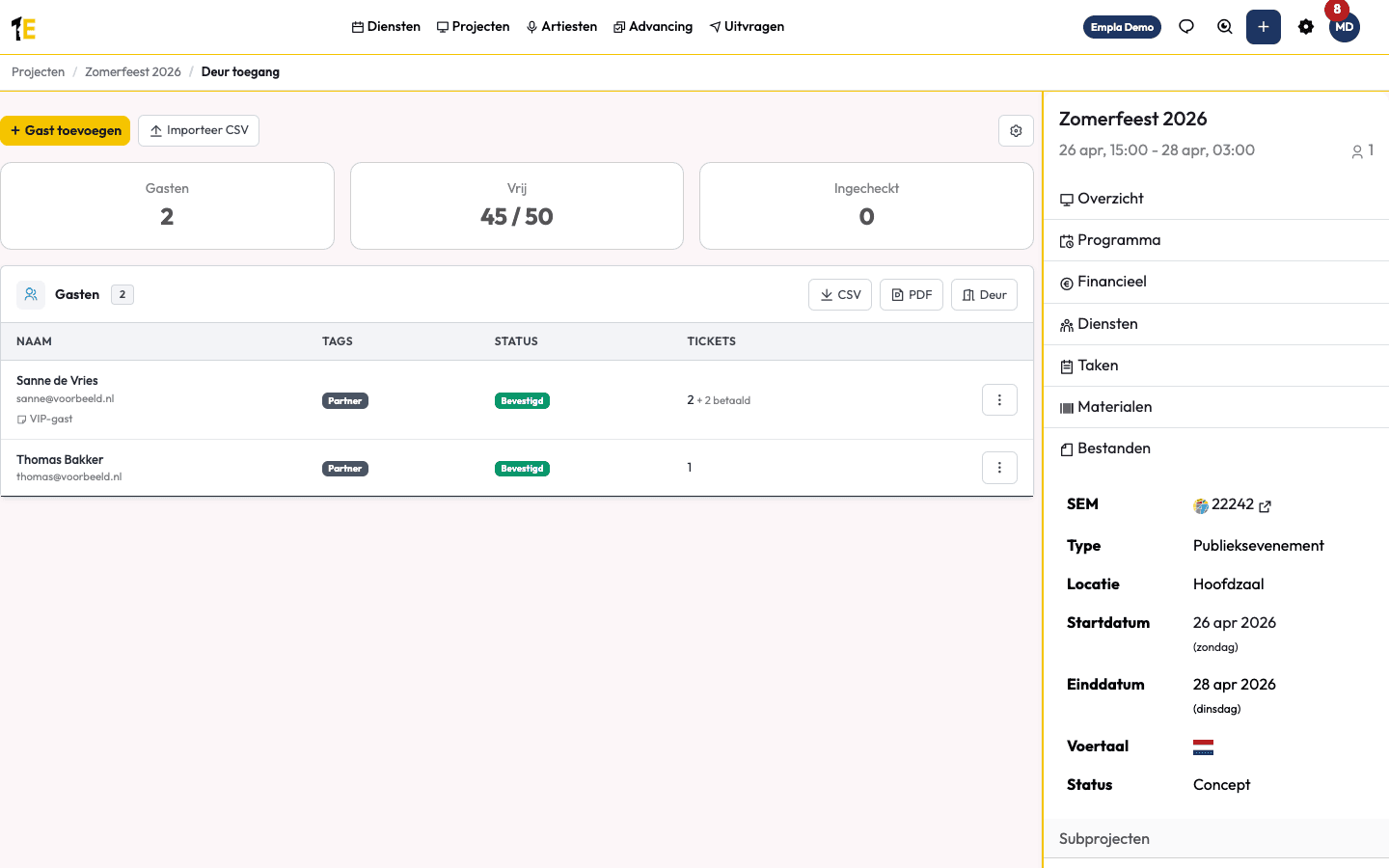
Log in op backemp.app en ga naar Gastenlijsten. Open de gastenlijst van het event waar je vanavond aan de deur staat. Je ziet de gasten en groepen die verwacht worden.
Open het Deur-scherm
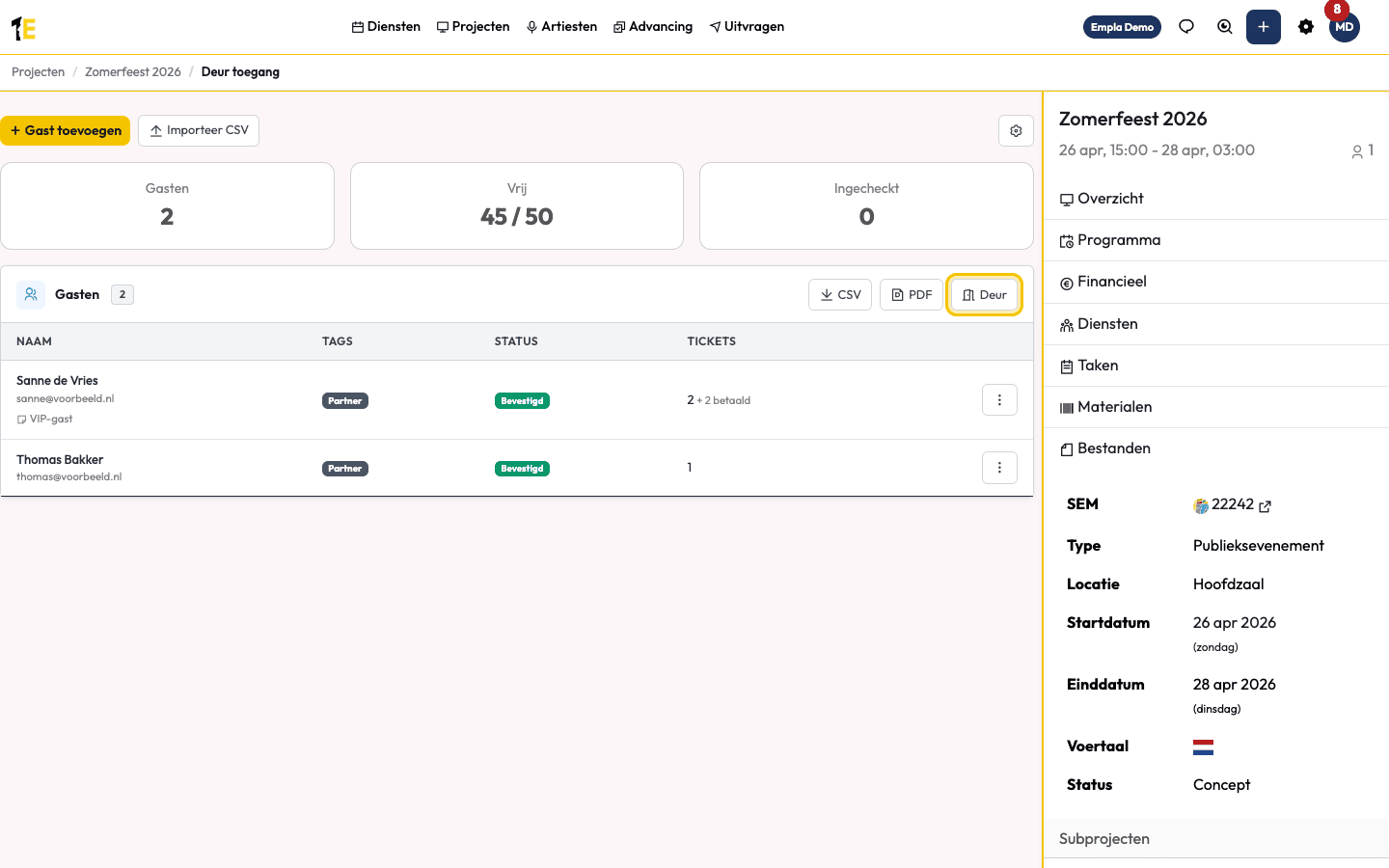
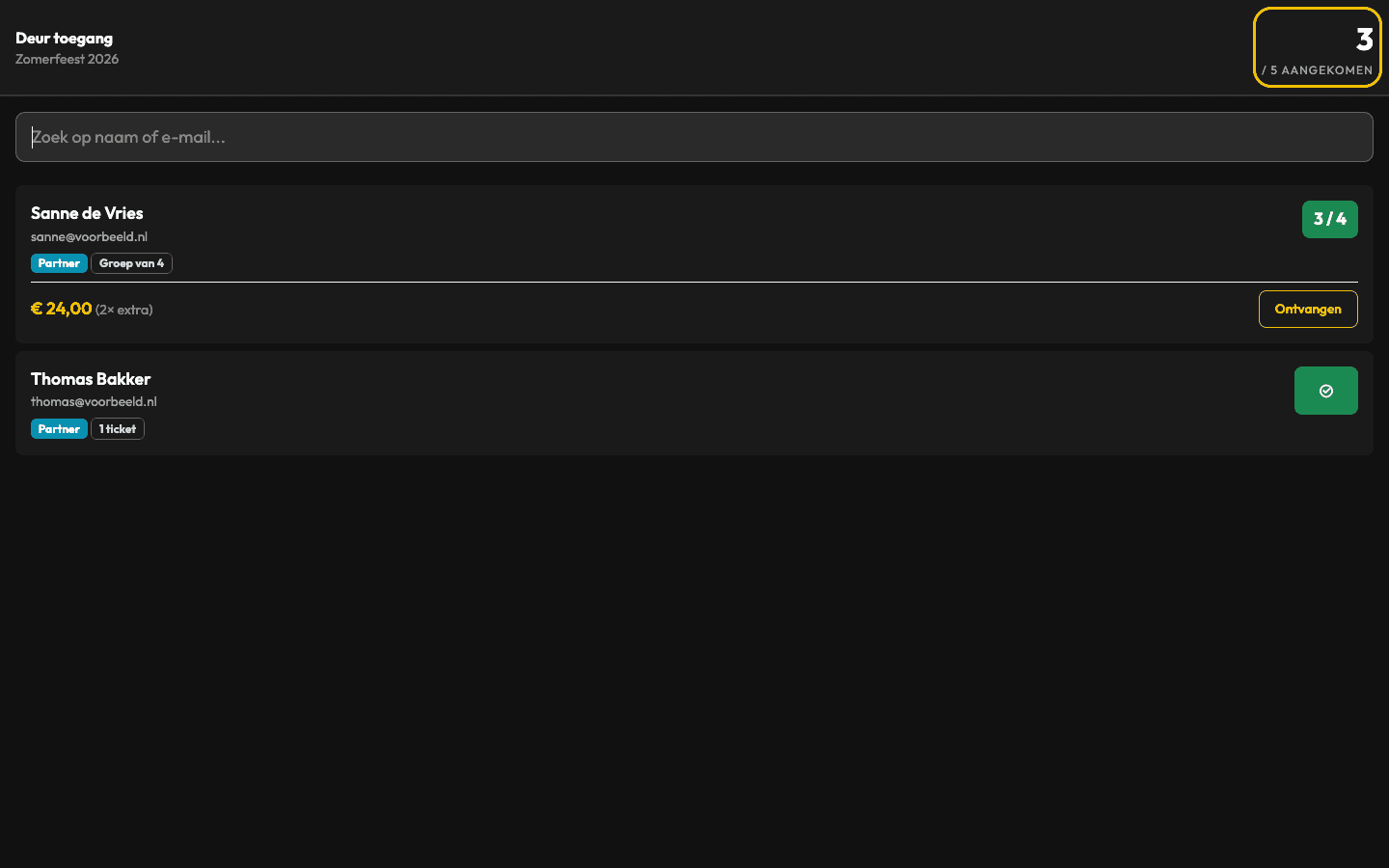
Open binnen de gastenlijst het Deur-scherm. Dit is de weergave die speciaal is gemaakt om aan de deur mee te werken: snel zoeken, in- en bijchecken, en bovenaan de teller met het aantal gasten dat binnen is.
Zoek de gast of groep
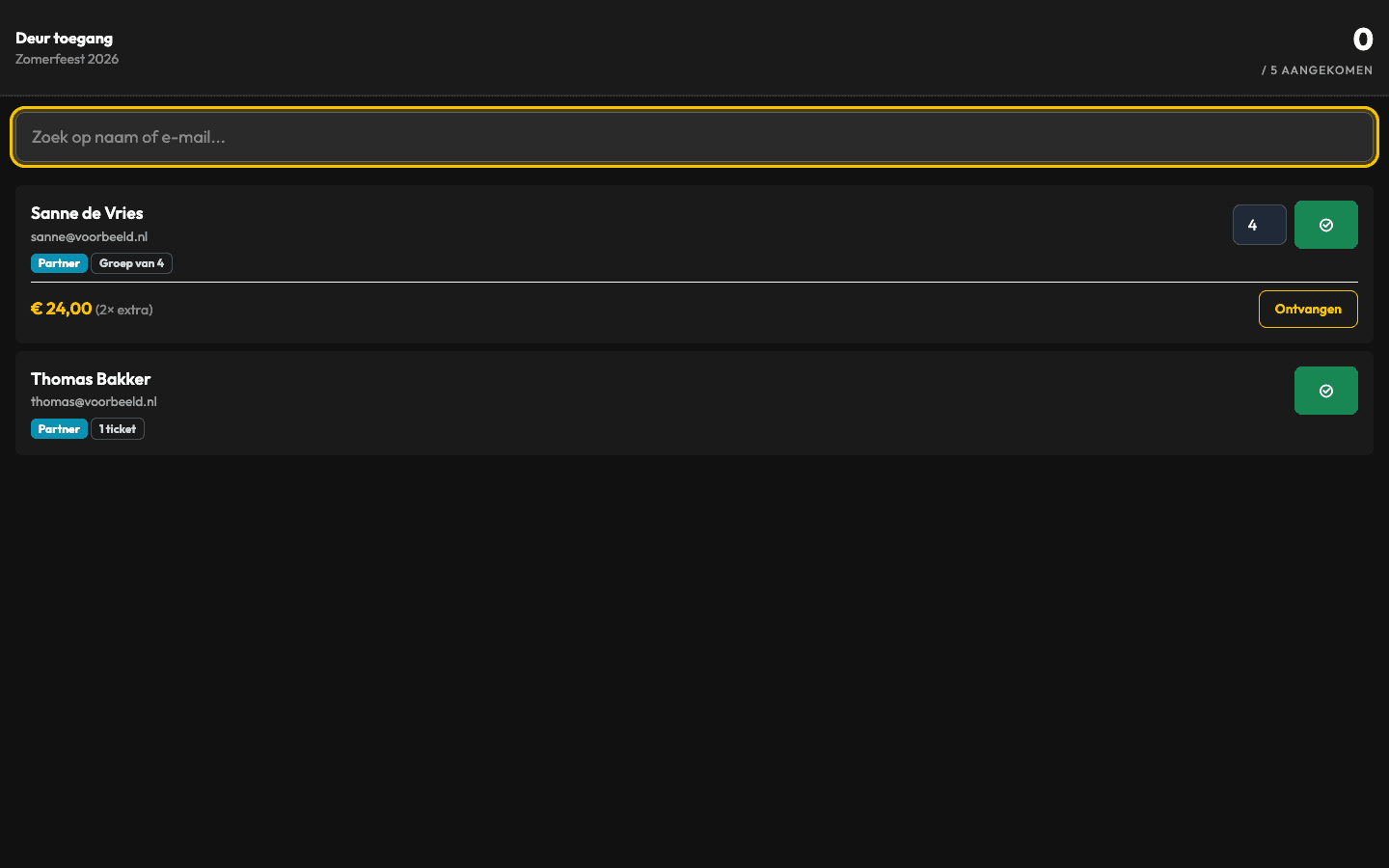
Zoek de gast op naam. Bij een reservering voor meerdere personen zie je hoeveel personen er onder die naam worden verwacht, en hoeveel er al binnen zijn.
Check deels in
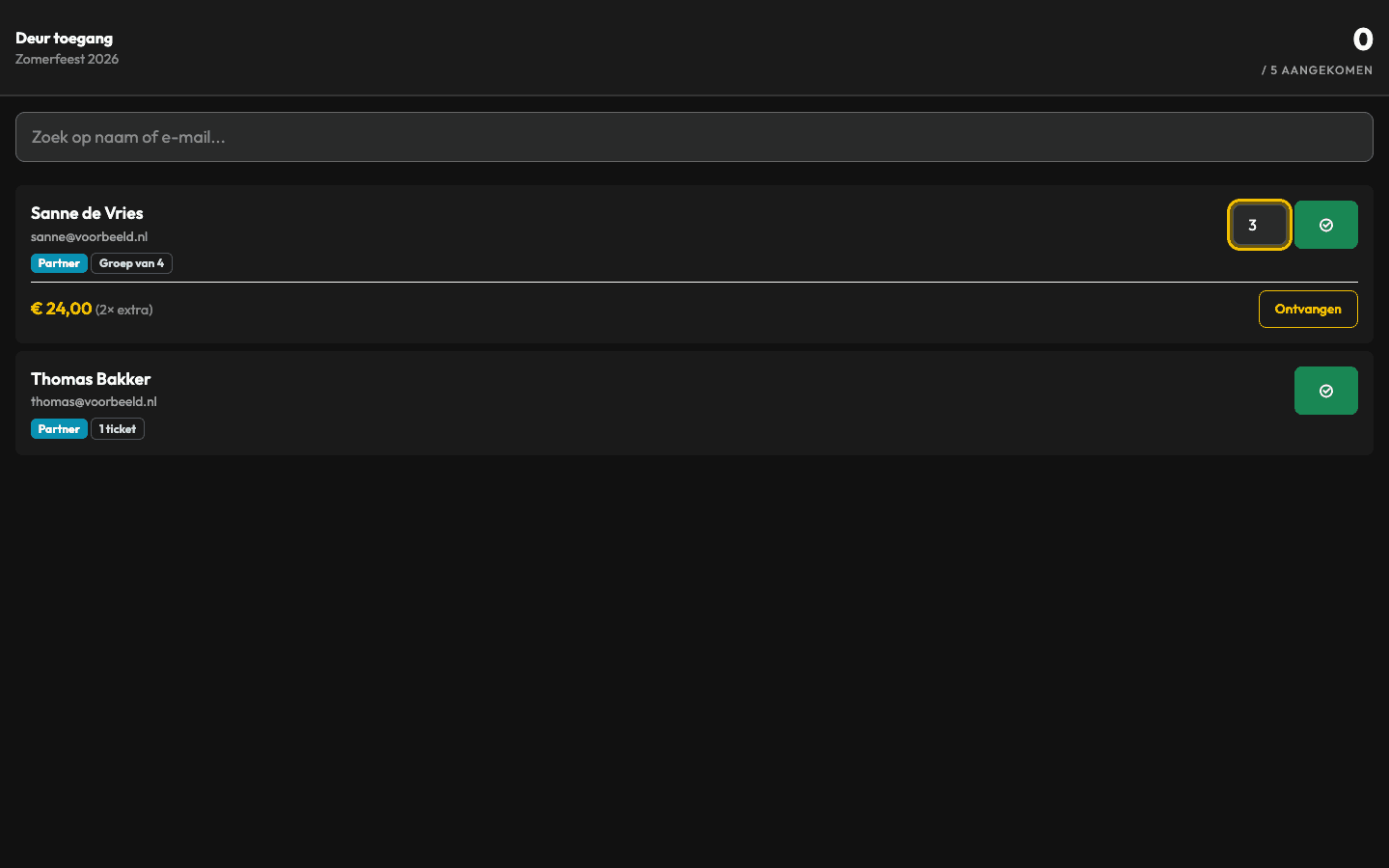
Geef aan hoeveel personen van de groep er nu binnen zijn. Staat er een groep van 6 en komen er eerst 4? Dan check je er 4 in. De overige 2 blijven verwacht staan.
Later bijchecken: Komen de laatste gasten van een groep binnen? Zoek de groep opnieuw op en check de resterende personen alsnog in. De teller loopt vanzelf mee.
Lees de binnen-vs-verwacht-teller af
Bovenaan het Deur-scherm zie je real-time hoeveel gasten er binnen zijn ten opzichte van het aantal dat verwacht wordt. Herhaal het in- en bijchecken gedurende de avond. De teller blijft altijd actueel.
Wat ziet de gast op de RSVP-pagina?
Gasten die je uitnodigt via een uitnodigingslijst bevestigen op hun eigen RSVP-pagina, met hun e-mailadres en de PIN uit de uitnodiging. Twee dingen op die pagina stel je zelf in: het programma en de bijkoopkaarten.
Het programma laten zien
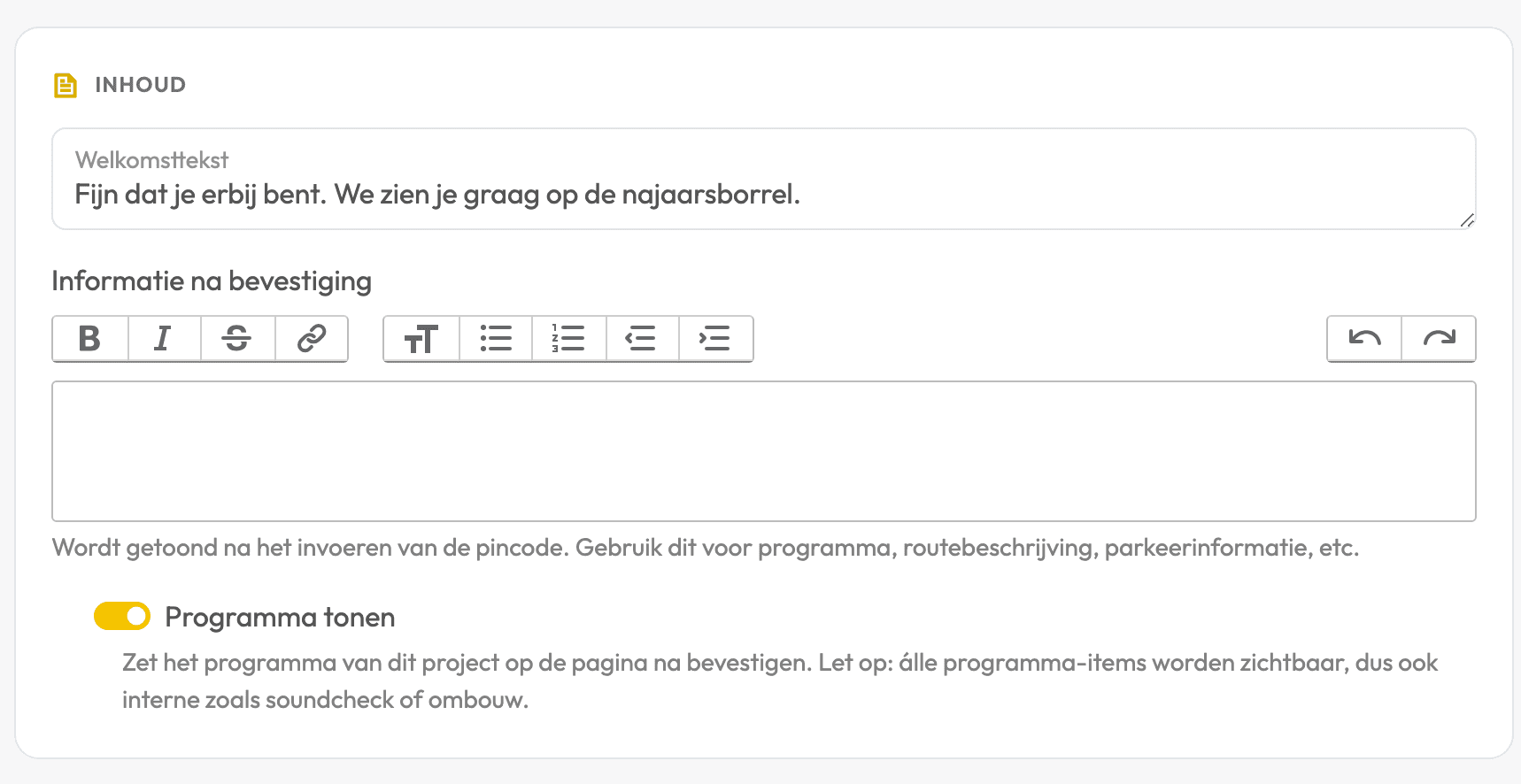
Een uitnodigingslijst kan het programma van het project op de RSVP-pagina tonen. Dat staat standaard uit, want een programma bevat soms onderdelen die een gast niet hoeft te zien. Je zet het aan per gastenlijst: open de lijst, kies RSVP pagina en zet bij Inhoud de schakelaar Programma tonen aan.
Let op: alle programma-items worden zichtbaar, dus ook interne onderdelen zoals een soundcheck of een ombouw. Staat er iets in het programma dat gasten niet mogen zien, laat de schakelaar dan uit.
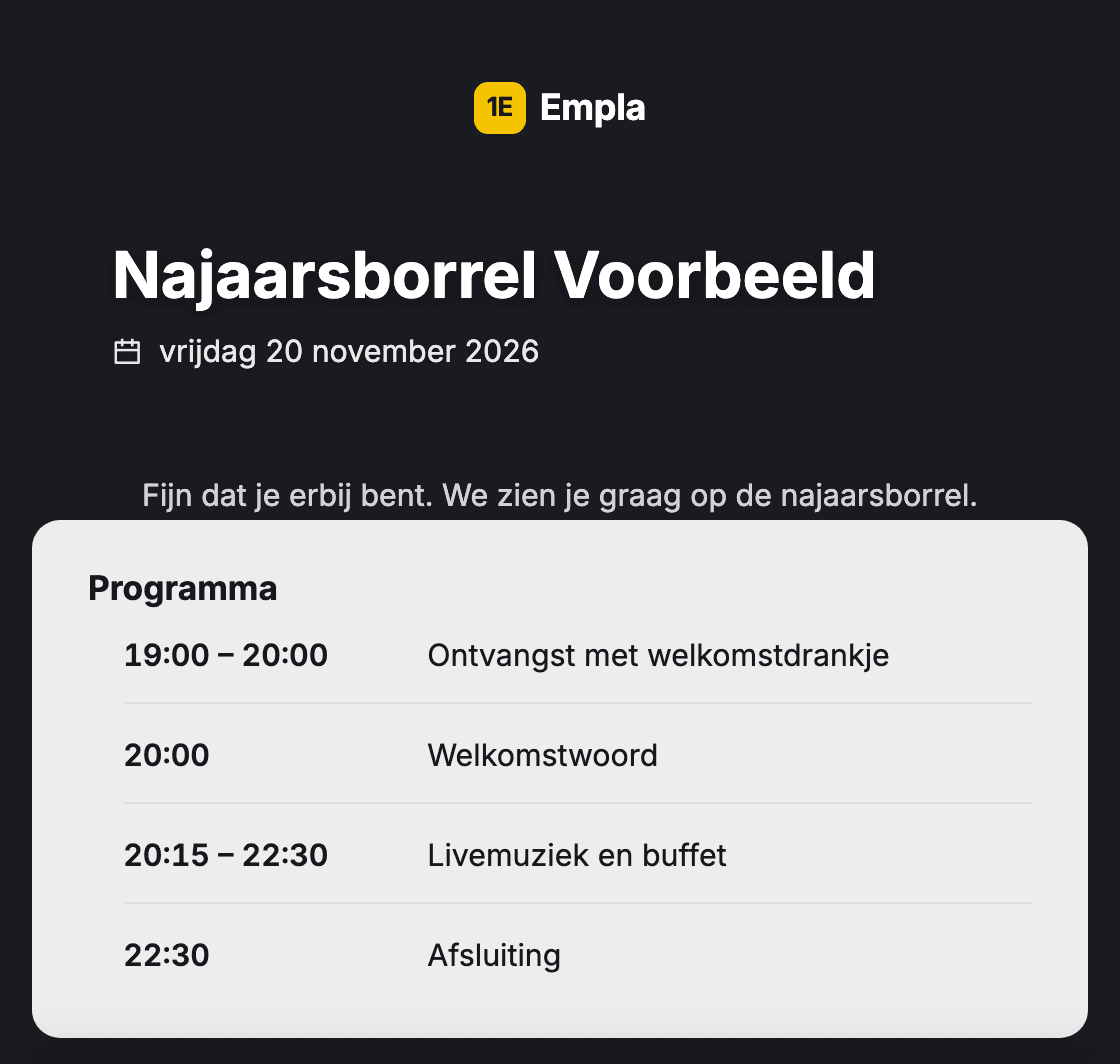
De gast ziet het programma op de pagina waar hij bevestigt en op de bevestiging daarna, op volgorde van starttijd. Per regel staat de tijd, de naam van het onderdeel of van de artiest, en de ruimte als je die hebt ingevuld. Een moment toont één tijd, een blok toont van en tot. Staat er nog niets in het programma, dan laat de pagina het blok weg in plaats van een lege kop te tonen.
Voorraad op de bijkoopkaarten
Biedt je lijst betaalde extra tickets aan, dan bepaalt de voorraad hoeveel een gast er nog mag bijkopen. Vul bij de gastenlijst bij Beschikbare tickets in hoeveel plekken er in totaal zijn. Laat je dat veld leeg, dan komt er vanuit de voorraad geen grens en geldt alleen het maximum per gast.
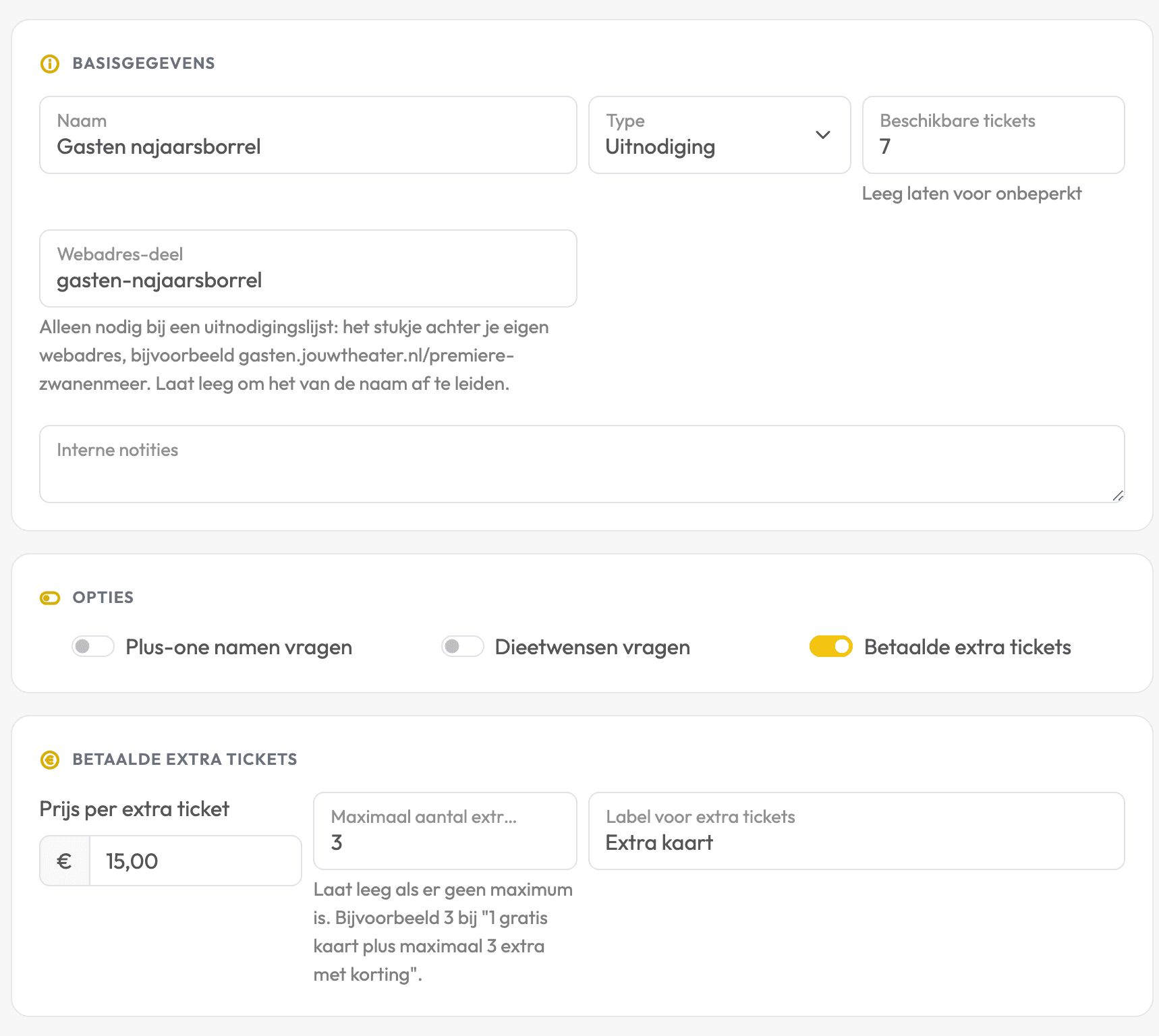
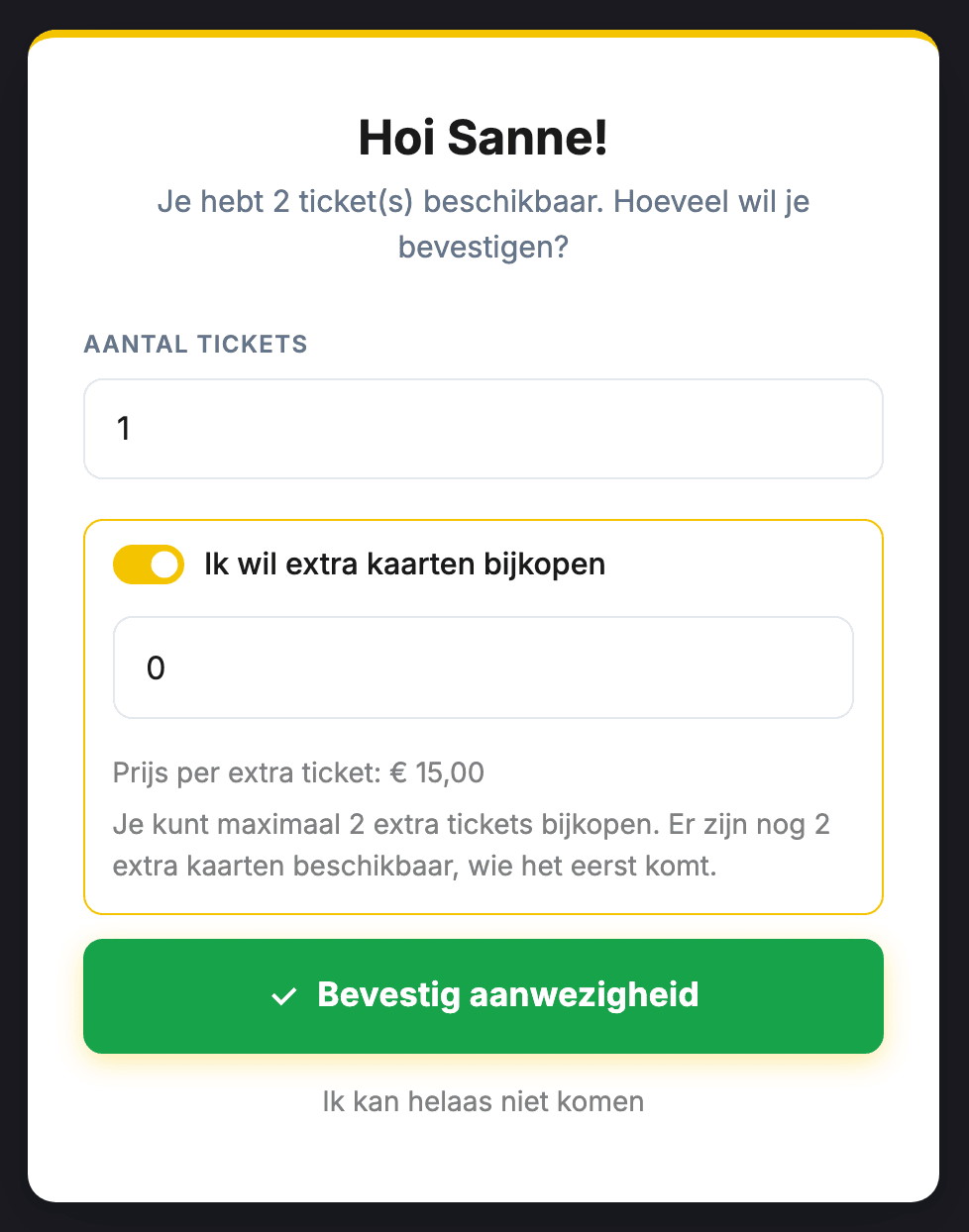
Wat een gast kan bijkopen is het laagste van twee getallen: zijn eigen maximum en wat er nog in de voorraad zit. De gratis kaarten die je gasten mogen meenemen tellen al mee, ook van gasten die nog niet hebben gereageerd. In het voorbeeld zijn er 7 plekken en zijn 5 gratis kaarten vergeven. Het maximum per gast is 3, maar er zijn er nog 2 over, dus de gast kan er 2 bijkopen.
De pagina zegt dat vooraf, zodat de gast niet pas na het versturen een foutmelding krijgt: hij ziet hoeveel hij maximaal kan bijkopen. Is de voorraad de beperking, zoals in dit voorbeeld, dan staat er ook bij hoeveel kaarten er nog zijn. Is de voorraad op, dan verdwijnt de bijkoopoptie van de pagina. Wat een gast al heeft bijgekocht, mag hij houden.
Meldt een gast zich af, wordt hij geannuleerd of bevestigt hij minder kaarten dan hij mocht meenemen, dan komt die plek terug in de voorraad. Reageren er veel gasten tegelijk, dan telt Backemp de voorraad bij het bevestigen opnieuw, zodat er nooit meer kaarten uitgaan dan er zijn.
Meer uit Backemp halen op de eventdag?
We laten je in 30 minuten zien hoe je gastenlijsten, planning en de deur op elkaar aansluit voor jouw events.