Agenda koppelen aan Backemp via Google Calendar en iCloud
HomeHandleidingAgenda koppelen
Tutorial 07 · ⏱ 4 minuten · Beginner

Agenda koppelen. Conflicten automatisch in de score.

Medewerkers en freelancers koppelen hun Google Calendar of iCloud-agenda aan Backemp. Een agenda-conflict wordt dan meteen zichtbaar in de planningslijst, en een geblokkeerde dag telt mee als min 10 punten in de prioritering.

Begin met stap 01 ↓← Terug naar handleiding

Waarom een agenda koppelen

📅
Conflicten zichtbaar
Planners zien direct of een medewerker al ingepland staat ergens anders.
📊
Slimmere prioritering
Agenda-conflict = −10 punten. De medewerker zakt automatisch in de lijst.
Minder afwijzingen
Je nodigt minder mensen uit die toch niet kunnen. Scheelt heen-en-weer.
Google Calendar
01

Ga naar Mijn profiel → Agenda

Log in op backemp.app en ga naar je profiel via het menu rechtsboven. Klik op de tab Agenda. Hier zie je de beschikbare integraties.

Op de Agenda-tab kies je tussen Google Calendar en iCloud. Staat de Agenda-tab er niet? Dan is de agenda-module nog niet voor jouw bedrijf geactiveerd. Vraag het even bij het Backemp-team.
02

Klik op “Verbind Google Calendar”

Klik op de Google Calendar-knop. Je wordt doorgestuurd naar Google om toegang te geven. Backemp vraagt alleen leesrechten en schrijft niets naar je agenda.

Privacy: Backemp leest alleen of een tijdslot bezet of vrij is. De inhoud, titels en omschrijvingen van je afspraken zijn nooit zichtbaar voor de planner.

Dit toestemmingsscherm is van Google, niet van Backemp. Backemp vraagt alléén leestoegang tot je beschikbaarheid, niet de inhoud van je afspraken. Klik op Toestaan om terug te keren naar Backemp.
03

Autoriseer en keer terug

Klik op Toestaan in het Google-scherm. Je komt terug in Backemp. De koppeling is meteen actief: je ziet een groene bevestiging en het Google-accountadres.

Terug in Backemp staat op de Agenda-tab nu Verbonden met je Google-account. Vanaf dat moment houdt de planner automatisch rekening met je agenda-conflicten.
iCloud (Apple Agenda)
01

Genereer een app-specifiek wachtwoord in iCloud

iCloud werkt via CalDAV en vereist een app-specifiek wachtwoord. Ga naar appleid.apple.com → Beveiliging → App-specifieke wachtwoorden. Maak een nieuw wachtwoord aan met de naam “Backemp”.

Bewaar het wachtwoord tijdelijk

Apple toont het app-specifieke wachtwoord maar één keer. Kopieer het meteen en vul het in Backemp in, want daarna zie je het niet meer.

Dit doe je op appleid.apple.com (pagina van Apple, niet Backemp): meld je aan → Aanmelden en beveiliging → App-specifieke wachtwoorden → genereer er één voor “Backemp”. Kopieer het wachtwoord.
02

Vul iCloud-gegevens in Backemp in

Ga terug naar je Backemp-profiel → Agenda. Klik op Verbind iCloud. Vul in:

Apple IDJouw Apple e-mailadres (bijv. naam@icloud.com)
App-specifiek wachtwoordHet wachtwoord dat je net hebt aangemaakt bij Apple
Terug in Backemp (Agenda-tab → iCloud) vul je je Apple ID + het zojuist gegenereerde app-specifieke wachtwoord in.
03

Sla op en controleer de verbinding

Klik op Verbinden. Backemp test direct de verbinding via CalDAV. Bij succes zie je de bevestiging en is de agenda actief. De koppeling wordt periodiek gesynchroniseerd.

Na opslaan toont de Agenda-tab Verbonden met je Apple ID en een actieve sync-status. Klaar. Je beschikbaarheid telt nu mee in de planning.

Wat de planner ziet

Zodra een agenda gekoppeld is, neemt Backemp de beschikbaarheid mee in de score. In de dienstlijst zie je bij iedere medewerker een agendastatus:
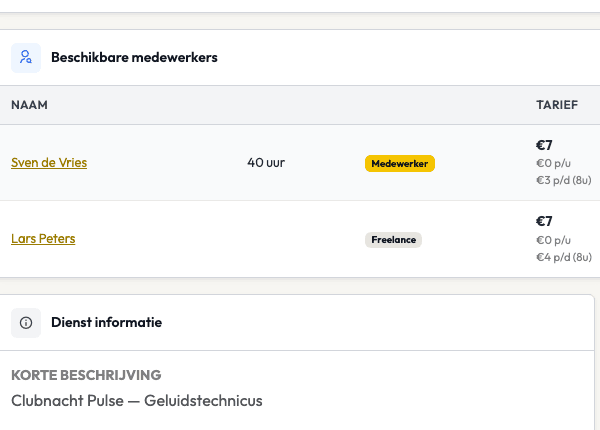
VrijGeen conflict op de geplande datum en tijd. Geen scoregevolgen.
ConflictMedewerker heeft een agendablokkering. Score −10 punten. Naam wordt lager in de lijst getoond.
Geen agendaGeen agenda gekoppeld. Backemp kent de beschikbaarheid niet en scoort neutraal.
De planner ziet per medewerker de beschikbaarheid, waarbij agenda-conflicten automatisch meewegen in de score
← Tutorial 06: Concept naar PlanningTutorial 08: Wachtlijst en overplanning →