Diner-zaal in voorbereiding — diensten van Concept naar Planning
HomeHandleidingVan Concept naar Planning
Tutorial 06 · ⏱ 5 minuten · Beginner

Van Concept naar Planning. Het moment dat Backemp in actie komt.

Vaste medewerkers worden automatisch bevestigd, freelancers ontvangen een WhatsApp-uitnodiging en de wachtlijst wordt geactiveerd. In deze tutorial begrijp je wat er precies gebeurt en hoe je dit controleert.

Begin met stap 01 ↓← Terug naar handleiding

Concept vs. Planning — wat verschilt

Concept
Medewerkers worden ingedeeld maar niet bevestigd
Geen WhatsApp-uitnodigingen verstuurd
Geen wachtlijst actief
Veilig aanpassen — alles blijft intern
Planning
Vaste medewerkers → direct bevestigd
Freelancers → ontvangen WhatsApp-uitnodiging
Wachtlijst actief bij overplanning
Statuswijzigingen zijn zichtbaar voor medewerkers
01

Controleer of alle dienstgroepen volledig zijn

Voordat je het project naar Planning zet, controleer je of alle dienstgroepen het gewenste aantal medewerkers hebben — inclusief overplanning. Zodra je op Planning klikt, gaan de uitnodigingen direct uit.

Let op: niet omkeerbaar

Zodra een project op Planning staat en uitnodigingen zijn verstuurd, kunnen uitnodigingen niet worden teruggetrokken. Je kunt het project wel terug naar Concept zetten, maar verstuurde WhatsApp-berichten blijven verstuurd.

📸
Screenshot
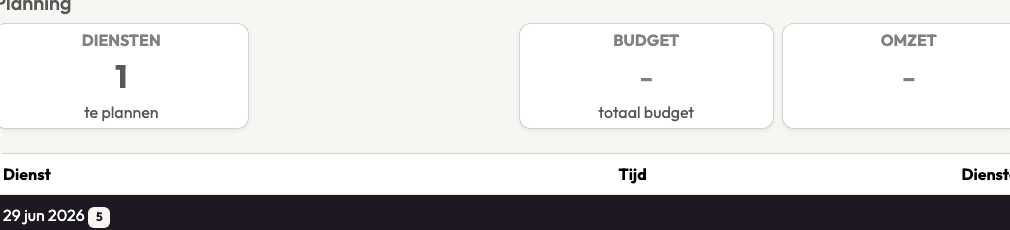
Projectdetailpagina — alle dienstgroepen zichtbaar met invulstatus: groen (volledig) of oranje (gedeeltelijk ingevuld)
02

Zet het project op Planning

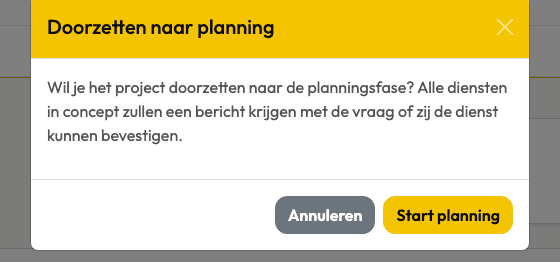
Open de projectdetailpagina en wijzig de status van Concept naar Planning. Backemp vraagt om bevestiging. Na bevestiging start de planningsstroom.

📸
Screenshot
Status-dropdown op projectpagina — 'Planning' geselecteerd, bevestigingsdialoog zichtbaar
03

Wat Backemp automatisch doet

Op het moment dat het project naar Planning gaat, handelt Backemp het volgende automatisch af:

Vaste medewerkersDirect bevestigd. Geen actie vereist. Medewerker ziet de dienst in zijn overzicht.
Freelancers (top-X)Ontvangen een WhatsApp-uitnodiging. Zij bevestigen of wijzen af via WhatsApp.
Overplanning (wachtlijst)Staan op de wachtlijst. Zij ontvangen pas een uitnodiging als iemand voor hen afwijst.
📸
Screenshot
Activiteitenlog na statuswisseling — tijdstempel van versturing, type actie en medewerkersnaam zichtbaar
04

Volg de bevestigingsstatus live

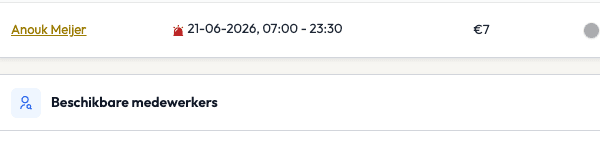
Open een dienstgroep om de live status te zien. Per medewerker zie je:

  • BevestigdMedewerker heeft JA gestuurd of is automatisch bevestigd (vaste medewerker).
  • Uitnodiging verstuurdWhatsApp-bericht verstuurd, nog geen antwoord ontvangen.
  • AfgewezenMedewerker heeft NEE gestuurd. Wachtlijst schuift automatisch door.
  • WachtlijstStaat klaar maar ontvangt nog geen uitnodiging.
📸
Screenshot
Dienstgroep in Planning-fase — statusoverzicht per medewerker met kleurcodering
05

Project afronden na het evenement

Na afloop van het evenement zet je het project op Afgerond. Het project blijft zichtbaar voor rapportage en historiek, maar er kunnen geen nieuwe acties meer op worden uitgevoerd. Annuleer je het event? Zet dan de status op Geannuleerd — diensten worden dan geannuleerd en medewerkers kunnen dit inzien via hun account.

📸
Screenshot
Status-dropdown — opties 'Afgerond' en 'Geannuleerd' zichtbaar
← Tutorial 05: WhatsApp instellenTutorial 07: Agenda koppelen →