Hoe WhatsApp-planning werkt
WhatsApp Business koppelen
Ga naar Beheer → Instellingen → Integraties → WhatsApp. Backemp gebruikt de officiële WhatsApp Cloud API. De koppeling wordt eenmalig ingericht door het Backemp-team tijdens de onboarding.
Nog niet gekoppeld? Neem contact op met het Backemp-team. Het team richt de WhatsApp Business-koppeling eenmalig voor je in. Je hebt hiervoor een WhatsApp Business-account nodig op naam van jouw bedrijf. Geen koppeling? Dan gaat de uitnodiging gewoon per e-mail.
Berichtinhoud controleren
Backemp stuurt automatisch de volgende informatie mee in het WhatsApp-bericht:
- ✓Projectnaam en datum
- ✓Starttijd en eindtijd van de dienst
- ✓Bevestigingsknop: JA of NEE
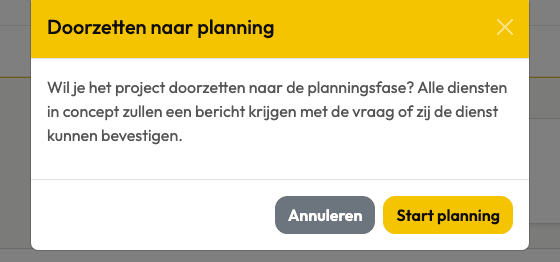
Project naar Planning zetten
Zodra alle diensten gevuld zijn, zet je het project op Planning. Op dat moment:
- →Vaste medewerkers → automatisch bevestigd, geen uitnodiging nodig
- →Freelancers → ontvangen direct een uitnodiging (WhatsApp of e-mail)
- →Overplanning → de wachtrij wordt geactiveerd
Bevestigingsstroom volgen
Open de dienst om live te zien wie bevestigd heeft, wie nog niet heeft gereageerd en wie op de wachtrij staat. Zegt iemand nee, dan schuift Backemp de volgende persoon uit de wachtrij naar voren. Jij hoeft niets te doen.