
Freelancer vs. vaste medewerker
Open Mijn team en klik op ‘Nieuw teamlid’
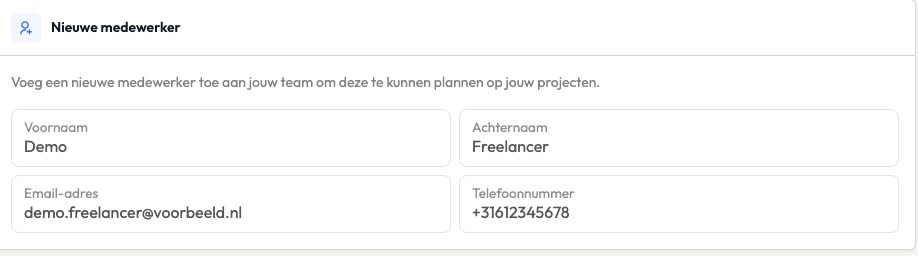
Ga naar Beheer (tandwiel rechtsboven) → Mijn team → Nieuw teamlid. Vul voornaam, achternaam, e-mailadres en het mobiele nummer in. Op het e-mailadres gaat de uitnodiging voor het account. Het mobiele nummer is niet verplicht. Een Nederlands nummer mag je gewoon met 06 invoeren, een buitenlands nummer zet je met de landcode, bijvoorbeeld +32.
Geen mobiel nummer?
Het is één formulier met vier blokken onder elkaar: de contactgegevens, Contract, Inplanbaar voor diensten en Beroepen. Bovenaan heet het formulier Nieuwe medewerker, ook al heet de knop waarmee je het opent Nieuw teamlid. De drie laatste blokken loop je in de stappen hierna langs. Het beeld laat het formulier zien met een demo-freelancer erin.
Kies bij ‘Contract’ voor Freelancer
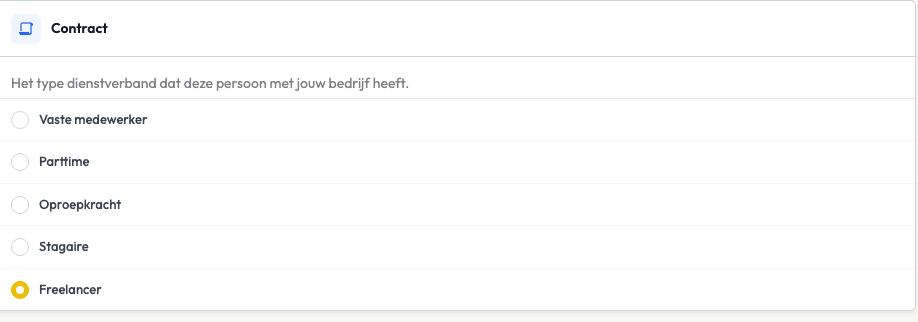
Onder Contract staan de dienstverbanden als keuzerondjes (vaste medewerker, parttime, oproepkracht, stagiair, freelancer). Kies Freelancer. Vanaf nu loopt de planning via een uitnodiging per e-mail (met een mobiel nummer ook via WhatsApp) die de freelancer zelf bevestigt. Een vaste medewerker zet je gewoon op de dienst, die hoeft niets te bevestigen.
Zet ‘Inplanbaar voor diensten’ aan en kies de beroepen
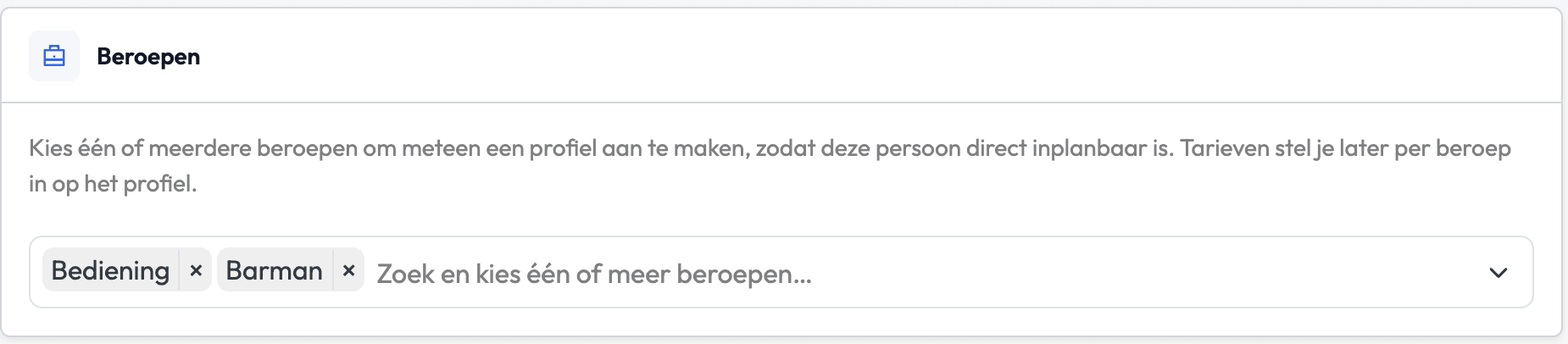
Vink Inplanbaar voor diensten aan, anders kun je de freelancer niet op een dienst zetten. Daaronder staat het blok Beroepen: typ om te zoeken en kies één of meer beroepen, bijvoorbeeld Bediening en Barman. Backemp maakt voor elk gekozen beroep direct een profiel aan, zodat de freelancer meteen inplanbaar is. Tarieven stel je later per beroep in op het profiel zelf. Zonder profiel komt iemand niet in de planningslijst te staan.

Sla op en snap wat de classificatie doet
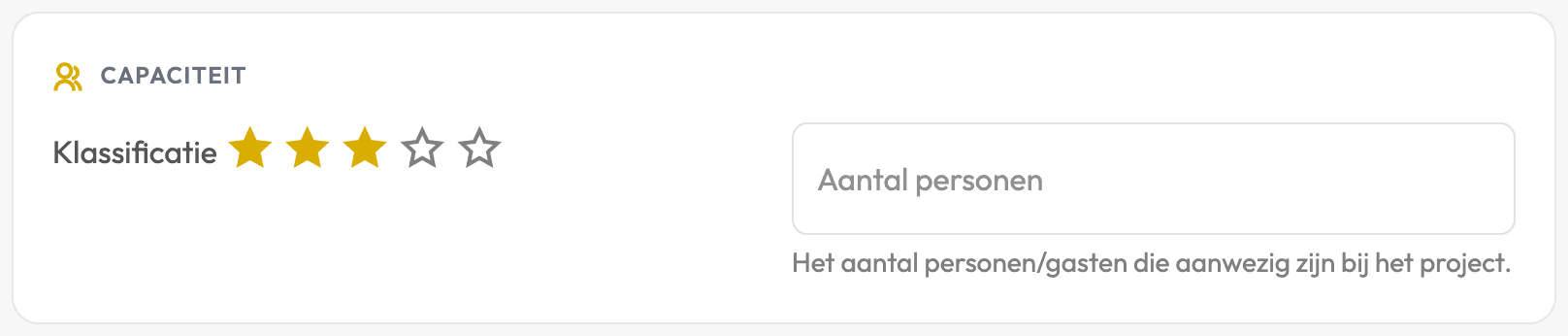
Klik op Opslaan. Het teamlid staat nu in je team. Elk teamlid heeft een classificatie van 1 tot 5 sterren. Die staat standaard op 3. Het veld staat niet op het teamlid-scherm; alleen een Backemp-beheerder kan de classificatie aanpassen.
Hoger is niet automatisch beter
Het stuur heb je wél in handen, want de andere helft van die vergelijking stel je zelf in. Op het projectformulier zet je onder Capaciteit met de sterren (het veld Klassificatie) het niveau van het project. Bij elke dienst staan dezelfde sterren naast Beroep. Een nieuwe dienst begint op het niveau van het project, en je past het per dienst aan. Zet je een dienst op 4 sterren, dan krijgen de mensen op niveau 4 de grootste bonus. Hoort de dienst bij een locatie, dan kun je ook iemand voorrang geven: zet hem op de locatiepagina bij Favoriete teamleden. Bij het inplannen van een dienst op die locatie staat hij dan hoger in de lijst en krijgt hij een ster. Dat telt even zwaar mee als een precies passende classificatie. Bij een dienst zonder locatie speelt dit niet.
Beroep er later bij zetten
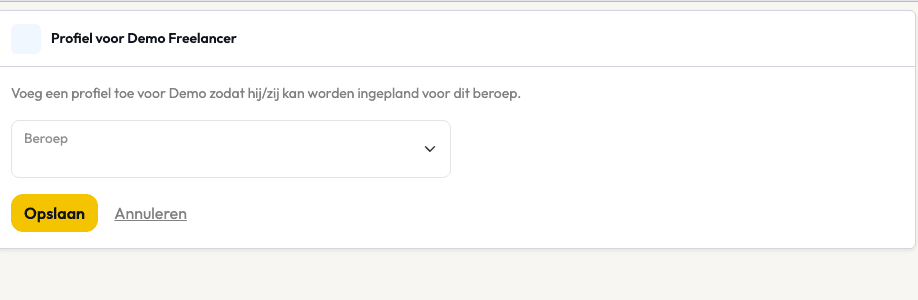
Komt er later een beroep bij, of heb je bij het aanmaken (stap 03) geen beroep gekozen? Dan stuurt Backemp je na het opslaan meteen naar het scherm Nieuw profiel. Sluit je dat scherm af, dan open je het teamlid later en klik je op Nieuw profiel. Kies het Beroep dat de freelancer doet, bijvoorbeeld Bediening, Barman of Technicus, en sla op. Draait iemand meerdere functies? Voeg er dan gewoon meerdere toe.
Zonder profiel komt iemand niet in de planningslijst te staan, hoe compleet de gegevens verder ook zijn. Mis je iemand bij het inplannen, kijk dan hier eerst.
Je freelancer vult zelf zijn fotogalerij
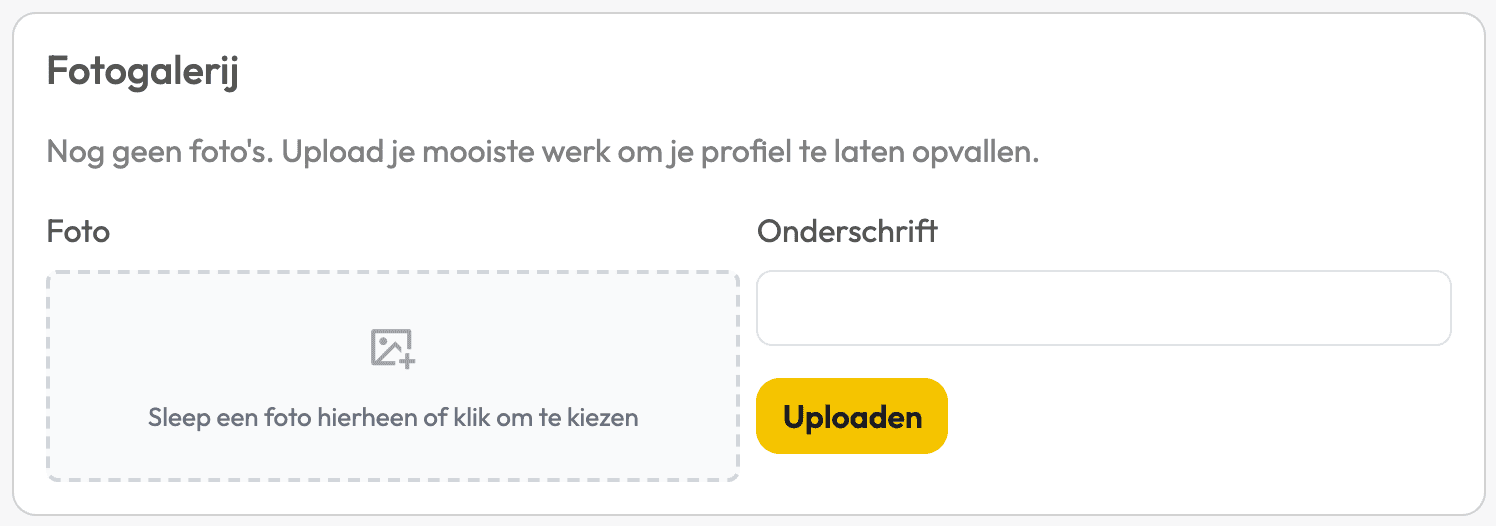
Freelancers kunnen hun eigen profiel aankleden. Onder Mijn profiel kiest de freelancer Profielen en opent een beroepsprofiel. Daar staat de Fotogalerij, waar hij foto’s van zijn werk in zet, met een onderschrift erbij. Een foto sleep je naar het vak, of je klikt erop om er een te kiezen. Er passen maximaal 12 foto’s op een profiel. Dat doet de freelancer zelf; jij kunt daar als planner niets uploaden. Werk je met een poule freelancers die je niet allemaal kent, wijs ze hier dan even op bij het onboarden.
Klaar, de uitnodiging is onderweg
De freelancer krijgt een e-mail met de knop Accepteer uitnodiging. Zolang hij die niet heeft aangeklikt, staat hij in Mijn team onder Te bevestigen medewerkers. Daarna is hij actief. Een dienst bevestigt de freelancer zelf. Heb je zijn bevestiging al, bijvoorbeeld telefonisch, dan vink je bij het inplannen Dienst direct bevestigen aan. Anders bevestig je de dienst later zelf als planner met Bevestig dienst. Op de detailpagina van het teamlid zie je onder Actieve profielen de beroepen die je koos. Naast die kop staat Inplanbaar of Niet inplanbaar. Dat label hangt alleen aan het vinkje Inplanbaar voor diensten: staat het aan, dan staat er Inplanbaar, ook als er nog geen beroep bij staat. Op het beeld staat een teamlid waarbij dat vinkje uit staat. Daarom staat er Niet inplanbaar en is het blok Actieve profielen nog leeg.
