Heb je Rentman of SEM gekoppeld?
Dan worden diensten automatisch geïmporteerd vanuit jouw bestaande systeem. Zelf diensten aanmaken hoeft dan niet. Het scoresysteem en het inplannen werken precies hetzelfde: start vanaf stap 03.
Hoe het scoresysteem werkt
Backemp zet alle medewerkers met het juiste beroep op volgorde met een score. Wie het best past staat bovenaan. Dit telt mee:
Beschikbaarheid: één van deze drie
Deze drie sluiten elkaar uit; ze stapelen niet. Backemp kijkt eerst of iemand al ingepland staat, dan of hij überhaupt een agenda heeft gekoppeld, en pas dan naar zijn afspraken.
Open het project
Ga naar Projecten en open het project waarvoor je wilt inplannen. Het project moet op status Concept staan. In de Concept-fase plan je rustig in zonder dat er al uitnodigingen de deur uitgaan.
Maak een dienst aan
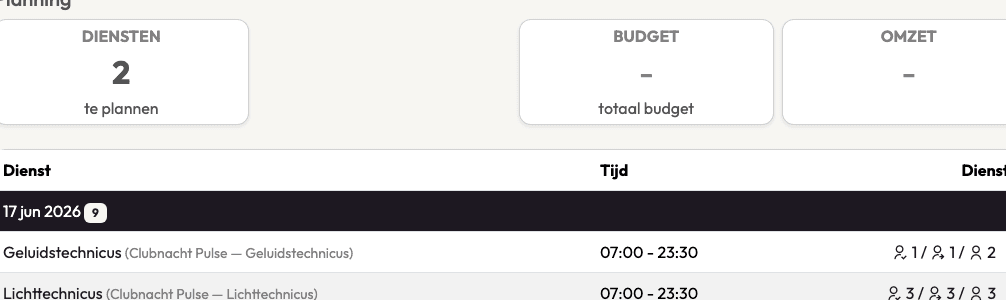
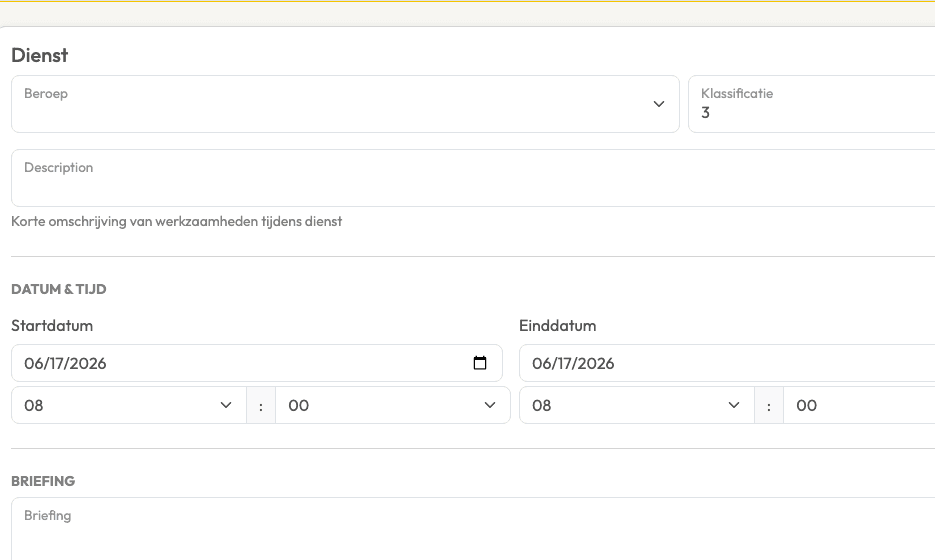
Klik op Nieuwe dienst. Een dienst is een staffingbehoefte: welk beroep heb je nodig, hoeveel mensen en in welk tijdvenster?
Open de dienst
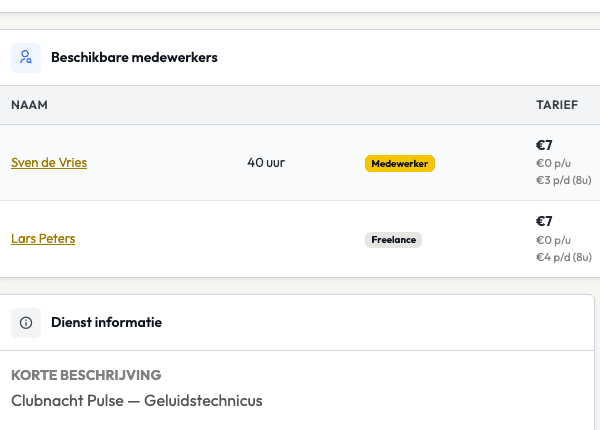
Na het aanmaken open je de dienst. Je ziet de medewerkers met het juiste beroep, gesorteerd op score. Per persoon zie je tarief en agenda-status. Bovenaan staan de best passende mensen.
Wie goedgekeurd verlof heeft dat over de dienst heen valt, staat er niet tussen. Die verdwijnt volledig uit de lijst, hij zakt niet naar beneden. Mis je iemand die je verwacht had, kijk dan eerst bij zijn verlof.
Selecteer en plan in
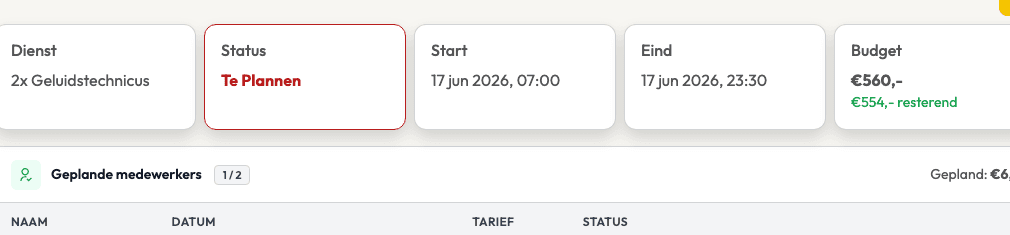
Klik op Plan een dienst naast de medewerker die je wilt toevoegen. Je mag meer mensen inplannen dan je nodig hebt. De extra mensen komen automatisch op de wachtlijst zodra het project naar Planning gaat.
Overplanning gebruiken?
Plan 5 mensen in als je er 3 nodig hebt. Bij de start van de Planning-fase gaan de top 3 naar de uitnodiging, de overige 2 naar de wachtlijst. Zie ook Tutorial 08 voor de volledige wachtlijst-uitleg.
Herhaal voor alle functies
Maak voor elke benodigde functie een aparte dienst aan. Een diner met 5 medewerkers bediening en 2 barmans heeft dus 2 diensten. In het projectoverzicht zie je per dienst de invulstatus.
Voorkom dat twee mensen samen worden ingepland
Werken twee teamleden niet goed samen? Leg dat één keer vast bij het teamlid zelf, dan hoef je er bij het inplannen niet meer aan te denken. Open het teamlid, klik op Bewerk en zoek het blok Samenwerking. Bij het veld Kan niet samenwerken met, kies je de collega's waarmee deze persoon niet op hetzelfde project mag staan.
De afspraak werkt twee kanten op. Zet je bij Jan dat hij niet met Piet kan, dan zie je dat ook terug op de pagina van Piet: daar staat dat Jan die afspraak heeft vastgelegd, met een doorklik naar zijn pagina. Wil je de afspraak aanpassen of verwijderen, doe dat bij Jan. Op de pagina van Piet zelf kun je hem niet beheren.
Wat je ziet bij het inplannen
Staat er bij een dienst al iemand op het project met wie een kandidaat niet samenwerkt, dan zakt die kandidaat 20 punten in de scorelijst. Zichtbaar naast zijn naam: het rode label Niet met Piet, met in de tooltip de tekst "Werkt niet goed samen met Piet". Het blijft een signaal, geen blokkade: inplannen kan nog steeds.
De andere route: plannen vanuit de medewerker
Tot hier plan je vanuit de dienst: je opent een dienst en zoekt er iemand bij. Soms werkt het andersom. Belt een freelancer dat hij die maand ruimte heeft, dan wil je weten waar je hem kwijt kunt.
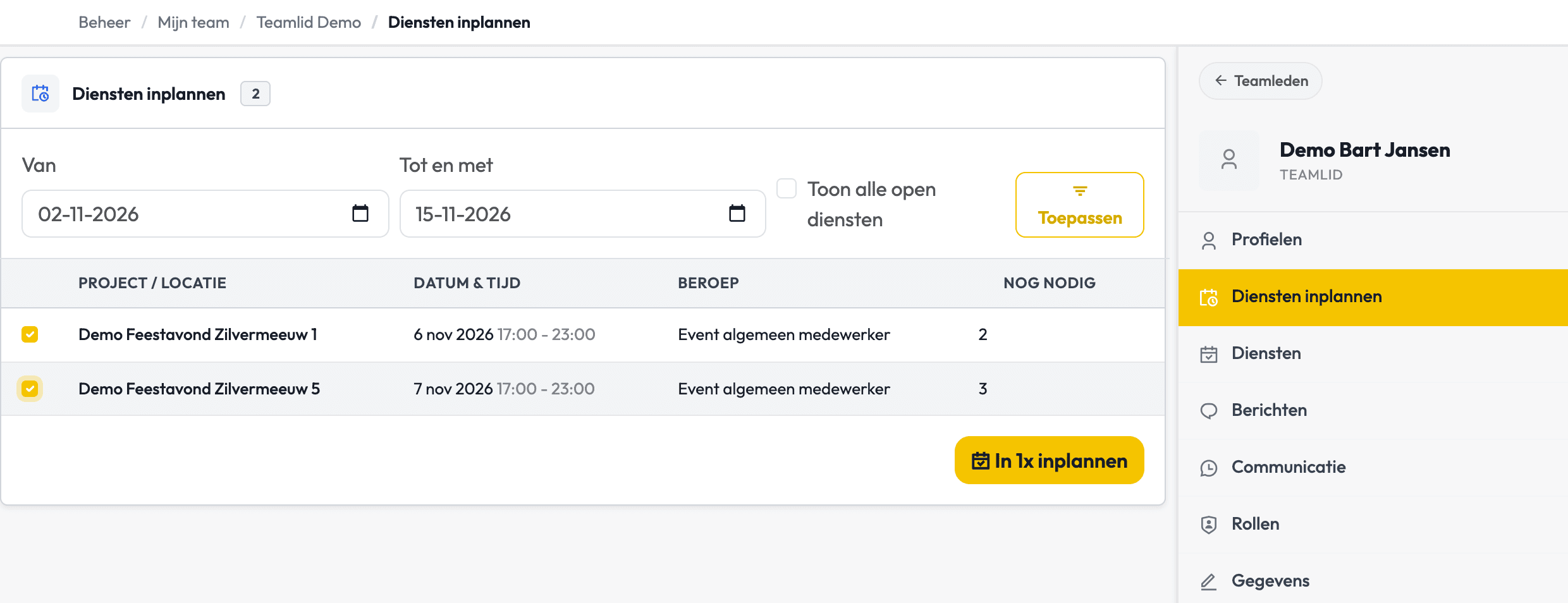
Open dan het teamlid en ga naar Diensten inplannen. Je kiest een periode, standaard deze week en volgende week, en ziet de open diensten in dat venster waarvoor het teamlid het juiste beroep heeft: met project of locatie, datum en tijd, het beroep en hoeveel mensen er nog nodig zijn. Volle diensten en diensten waar hij al op staat zie je hier niet. Wil je ook diensten buiten zijn beroep zien, vink dan Toon alle open diensten aan. Heeft het teamlid nog geen beroep, dan blijft de lijst zonder dat vinkje leeg. Vink aan wat je wilt en klik op In 1x inplannen. Na het opslaan meldt Backemp hoeveel diensten zijn ingepland en hoeveel er op de wachtlijst zijn gezet.
Staat er Bezet bij een dienst, dan is deze persoon in dat tijdvak al ingepland, heeft hij verlof of een agenda-afspraak. Inplannen kan dan nog steeds, je weet het alleen. Wil je alleen kijken waar iemand al staat, ga dan in het menu van hetzelfde teamlid naar Diensten; daar staan zijn ingeplande diensten onder elkaar.