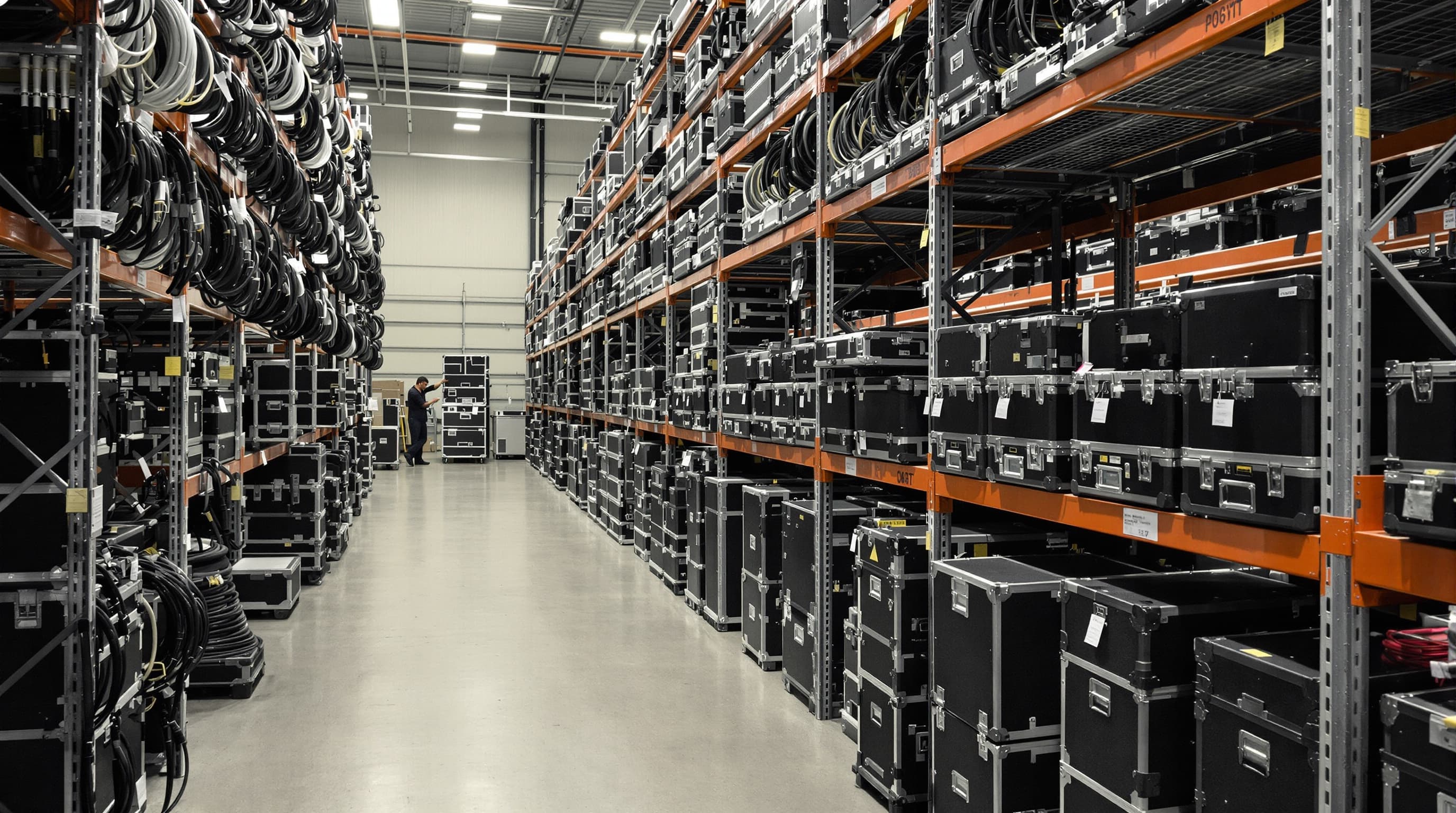
De materialen-module is in beta
Je kunt artikelen aanmaken, foto's toevoegen, materiaaltypes instellen en materiaal aan projecten koppelen. We bouwen deze module nog verder uit. Loop je ergens tegenaan of mis je iets? Laat het ons weten, jouw input bepaalt mee wat we als volgende oppakken.
Wat je nodig hebt
- ✓Je bent ingelogd als Admin of Planner
- ✓Je weet welk materiaal je wilt vastleggen
- ✓Optioneel: een foto van het materiaal (JPG, PNG of WebP, max 5 MB)
Drie begrippen
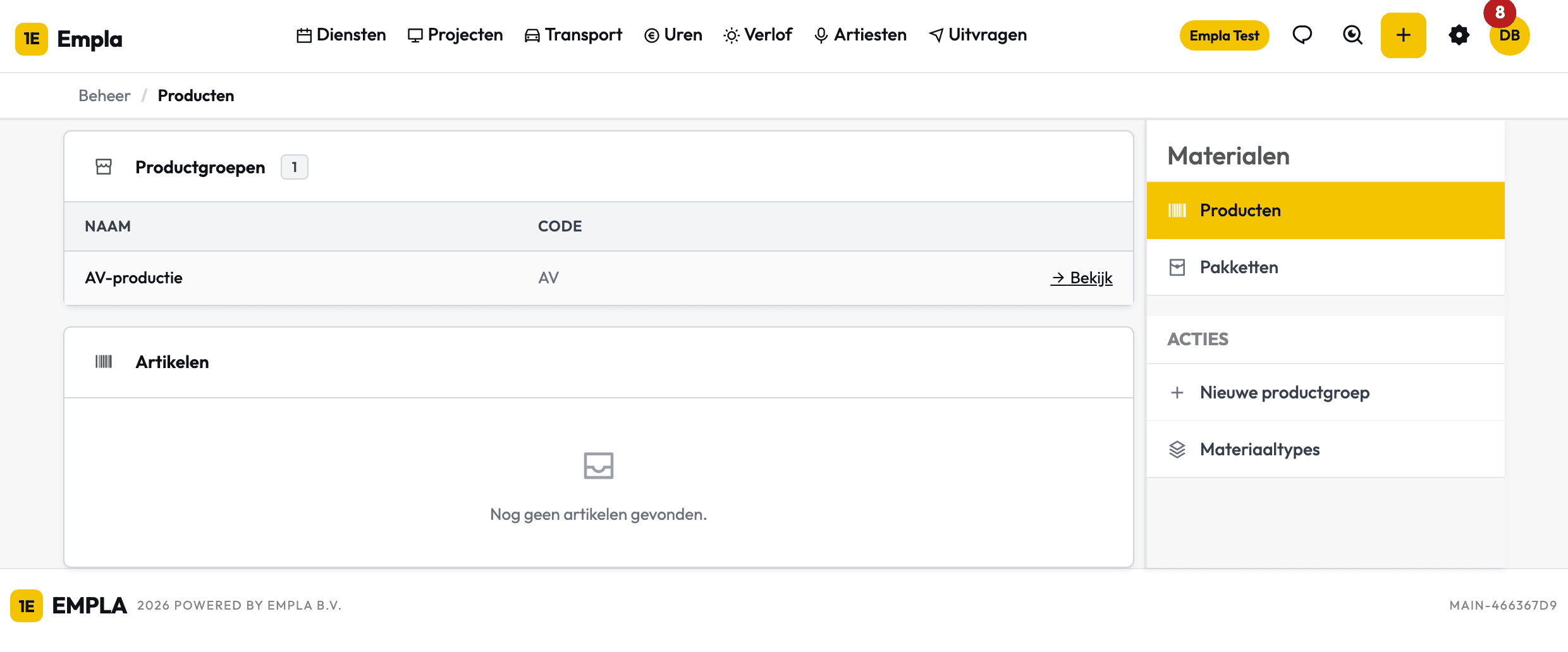
Maak een productgroep aan
Ga in het menu naar Beheer en dan Producten. Hier staat je materiaalcatalogus. Klik in de zijbalk op Nieuwe productgroep en geef de groep een naam, bijvoorbeeld Microfoons, Statieven of Servies. Een productgroep bundelt artikelen die bij elkaar horen. De losse artikelen voeg je in de volgende stap toe.
Voeg een artikel toe
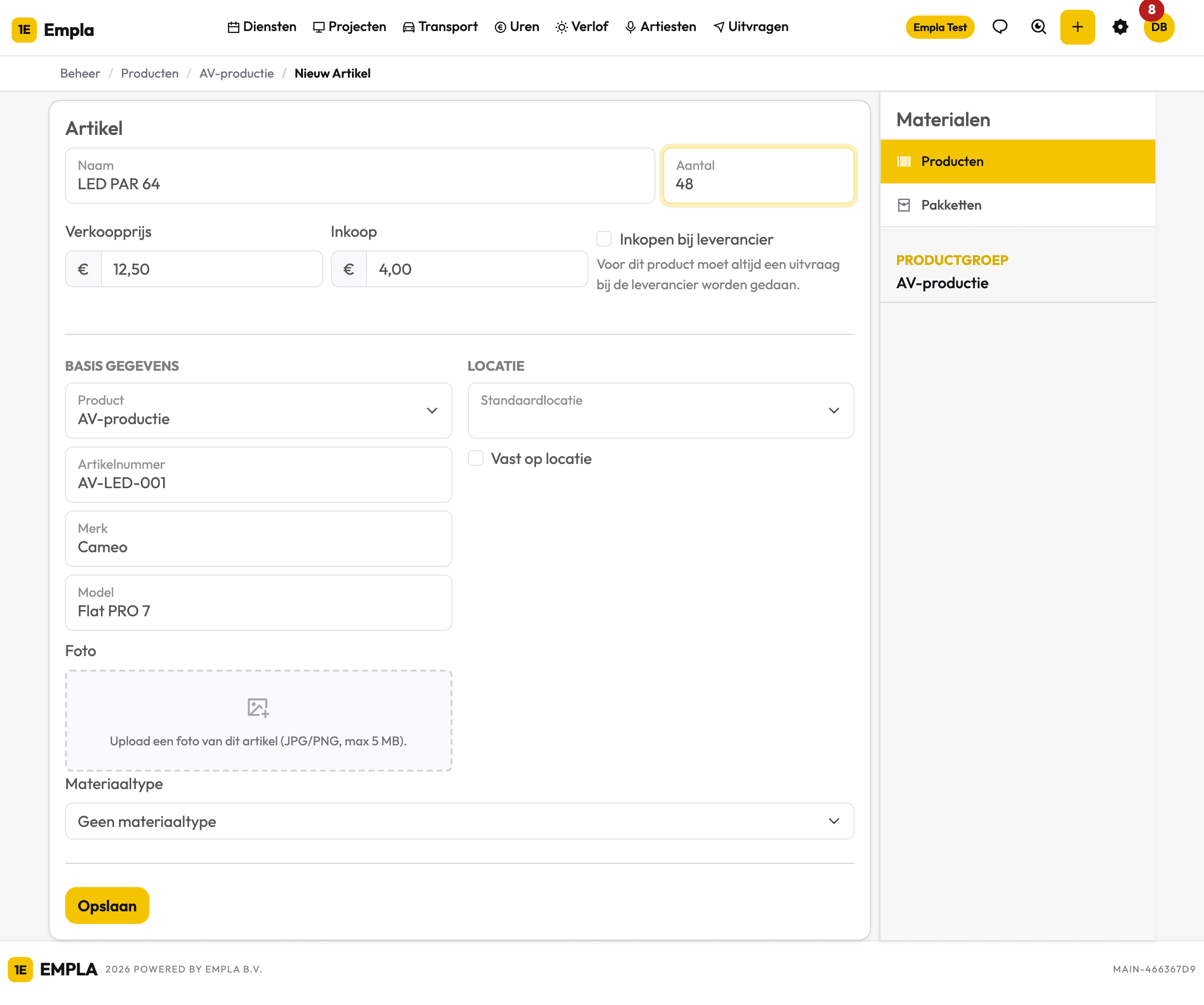
Open de productgroep en klik in de zijbalk op Nieuw artikel. Vul de gegevens van het materiaal in. Alleen de naam is echt nodig, de rest vul je in waar het helpt.
Voeg een productfoto toe
Onderaan het artikelformulier zie je het fotoveld. Sleep een foto in het vak of klik om er een te kiezen. De app accepteert JPG, PNG en WebP tot 5 MB. Na het uploaden zie je meteen een voorvertoning. Wil je de foto later vervangen of weghalen, dan kan dat op dezelfde plek. Een foto maakt je catalogus herkenbaar en voorkomt vergissingen bij het klaarzetten van materiaal.
Maak materiaaltypes aan
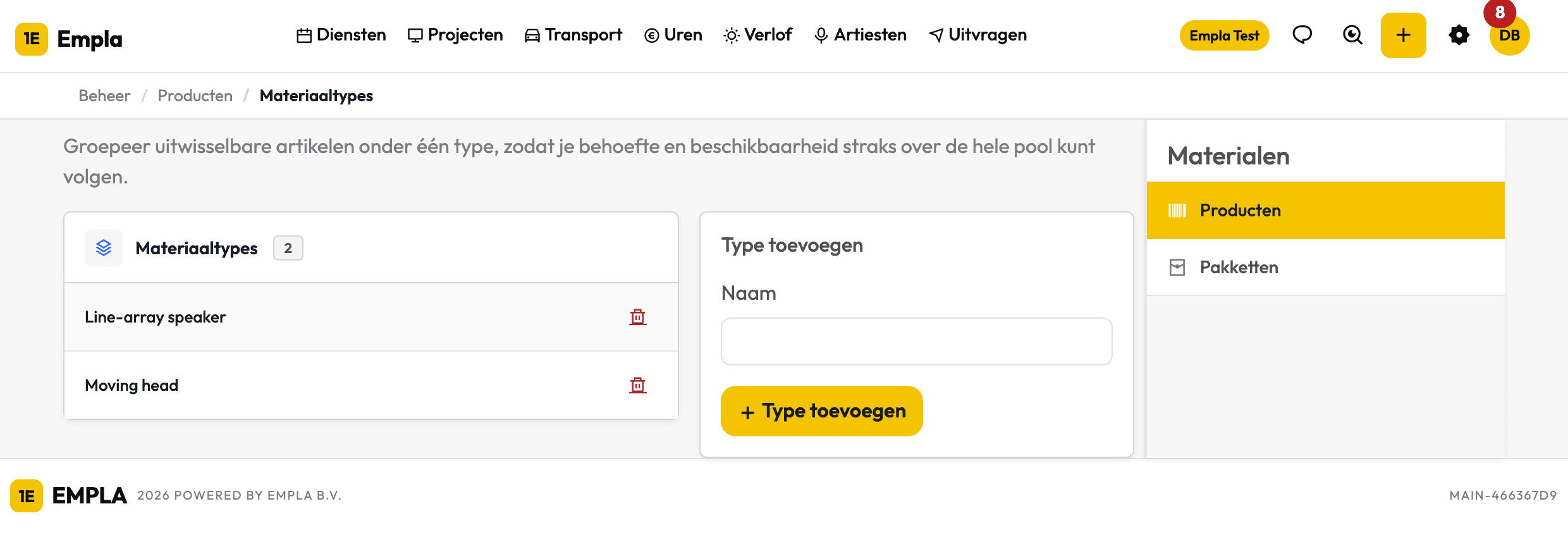
Materiaaltypes groeperen uitwisselbare artikelen onder één noemer. Denk aan drie verschillende handmicrofoons die je voor een klus door elkaar kunt gebruiken. Ga in het productenoverzicht naar Materiaaltypes in de zijbalk, vul een naam in en klik op Type toevoegen. Zo bouw je een korte lijst met types op die je in de volgende stap aan je artikelen hangt.
Koppel het type aan je artikel
Open een artikel en kies bij Materiaaltype het juiste type uit de lijst. Staat er geen type bij, dan blijft het op Geen materiaaltype staan. Door uitwisselbare artikelen onder hetzelfde type te zetten, kun je later behoefte en beschikbaarheid over de hele pool volgen in plaats van per los artikel.
Koppel materiaal aan een project
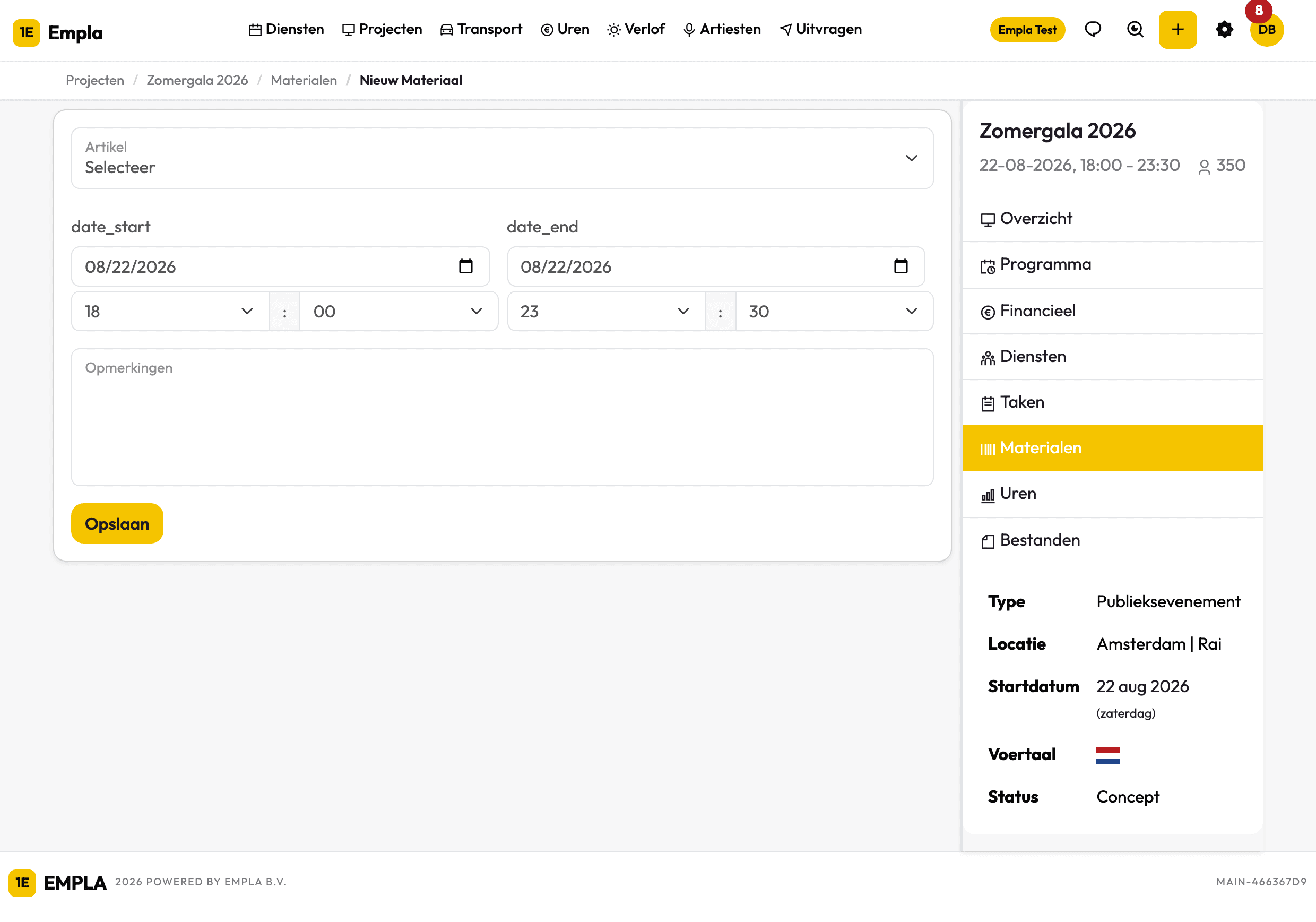
Open het project waar je het materiaal voor nodig hebt en ga naar het tabblad Materialen. Klik op materiaal inplannen en kies een artikel of pakket uit je catalogus. Vul het aantal en de start- en eindtijd in, en eventueel een notitie. Het materiaal staat nu gepland op dit project. Zo zie je per project precies wat er nodig is en wanneer.
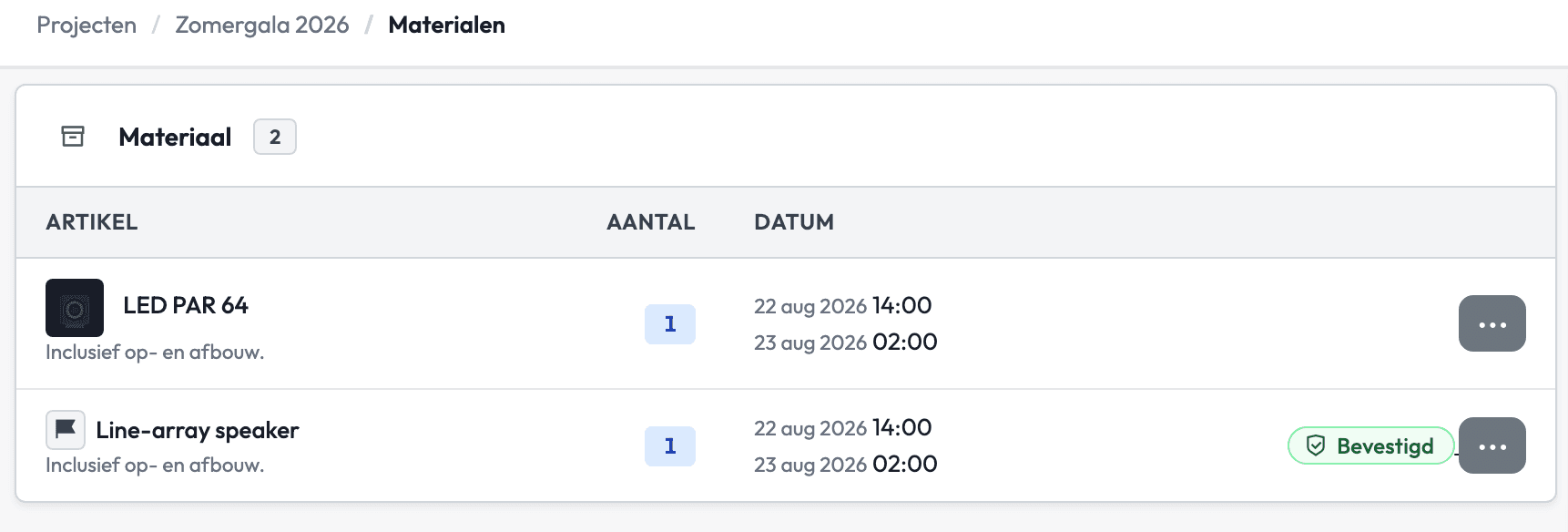
Zie de foto terug in de materialenlijst van het project
Heeft een artikel een foto, dan staat die als kleine miniatuur naast de artikelnaam in het tabblad Materialen van het project. Degene die het materiaal klaarzet, ziet zo meteen welk exemplaar bedoeld wordt zonder eerst de catalogus open te klikken. Heeft een artikel geen foto, dan blijft de regel gewoon leesbaar: er komt geen leeg vak en geen gebroken plaatje voor in de plaats.
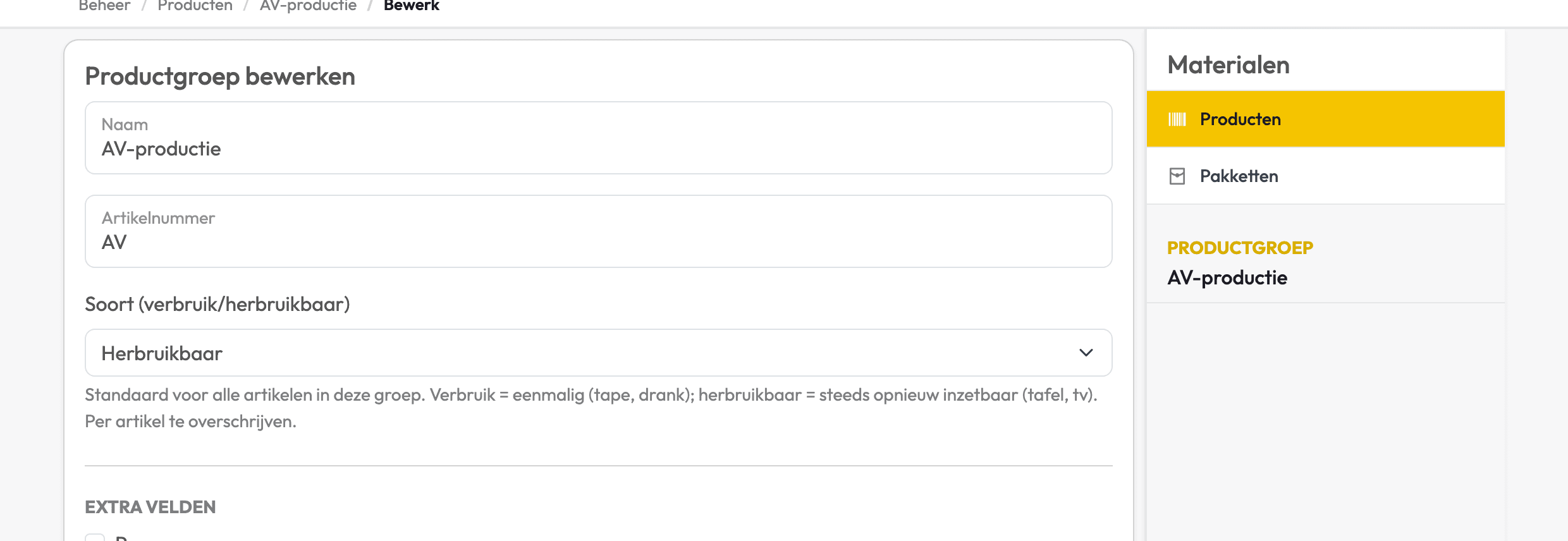
Leg vast of iets verbruik of herbruikbaar is
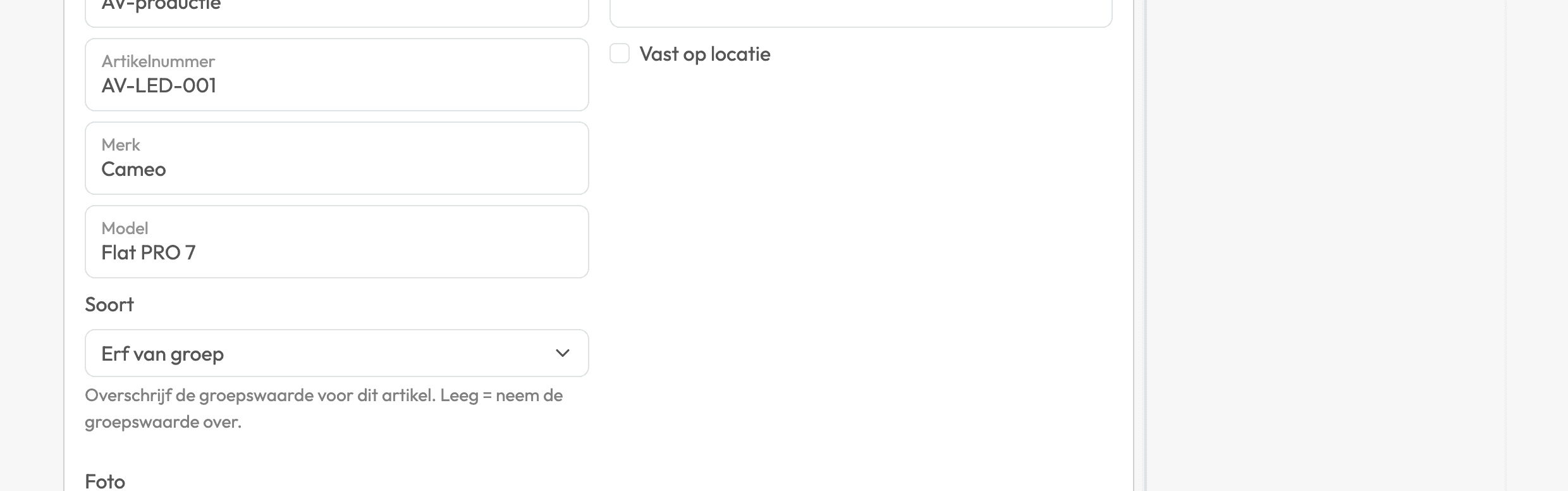
Ga naar Beheer en dan Producten, open een productgroep en klik in de zijbalk op Bewerk. Bij Soort (verbruik/herbruikbaar) kies je wat er standaard geldt voor alle artikelen in die groep. Verbruik is eenmalig, denk aan tape of drank. Herbruikbaar zet je steeds opnieuw in, zoals een tafel of een tv. Wijkt één artikel af van zijn groep? Open dat artikel, klik op Bewerk en zet het veld Soort daar op Verbruik of Herbruikbaar. Laat je het op Erf van groep staan, dan volgt het artikel gewoon zijn groep. Achter elke artikelnaam in het productenoverzicht zie je het label daarna terug, zodat je in één blik ziet wat er na afloop terugkomt en wat op is.
Waarom materiaaltypes handig zijn
Heb je meerdere artikelen die feitelijk hetzelfde doen, bijvoorbeeld drie modellen handmicrofoon, dan zet je ze onder één materiaaltype. Je hoeft bij het inplannen niet te kiezen welk exemplaar precies, je kijkt naar het type. Zo houd je overzicht over behoefte en beschikbaarheid van de hele pool in plaats van per los artikel.
Voorbeeld: de microfoons Shure A, Sennheiser B en AKG C vallen alle drie onder het type Handmicrofoon. Voor een klus die er twee nodig heeft, telt het systeem ze samen als één voorraad.
Tip: een goede productfoto
Een duidelijke foto op een neutrale achtergrond werkt het beste. Je collega op de werkvloer herkent het materiaal dan in één oogopslag en zet het juiste exemplaar klaar. De app accepteert JPG, PNG en WebP tot 5 MB. Je kunt de foto altijd vervangen of weghalen via hetzelfde fotoveld in het artikel.
Terug naar het overzicht
Bekijk alle handleidingen
Je catalogus staat klaar en is gekoppeld aan je projecten. Ontdek in de andere handleidingen hoe je projecten, diensten en medewerkers beheert in Backemp.
Naar de handleiding →