Dit is een preview-feature
Timetable en line-up zijn in actieve ontwikkeling. De basis staat: programma per project, items toevoegen, gatdetectie, inline aanpassen en line-up exporteren. Onderdelen als geneste programma's en de callsheet komen later. Labels en schermen kunnen nog wijzigen.
Plan een gesprek over het programma voor jouw events →Wat je nodig hebt
- ✓Je bent ingelogd als Planner op het project
- ✓Het project bestaat al, met start- en einddatum
- ✓Optioneel: het project heeft podia of subruimtes voor de per-podium-weergave
- ✓Optioneel: de Artiesten-module staat aan voor de knop Gat invullen
Twee weergaven
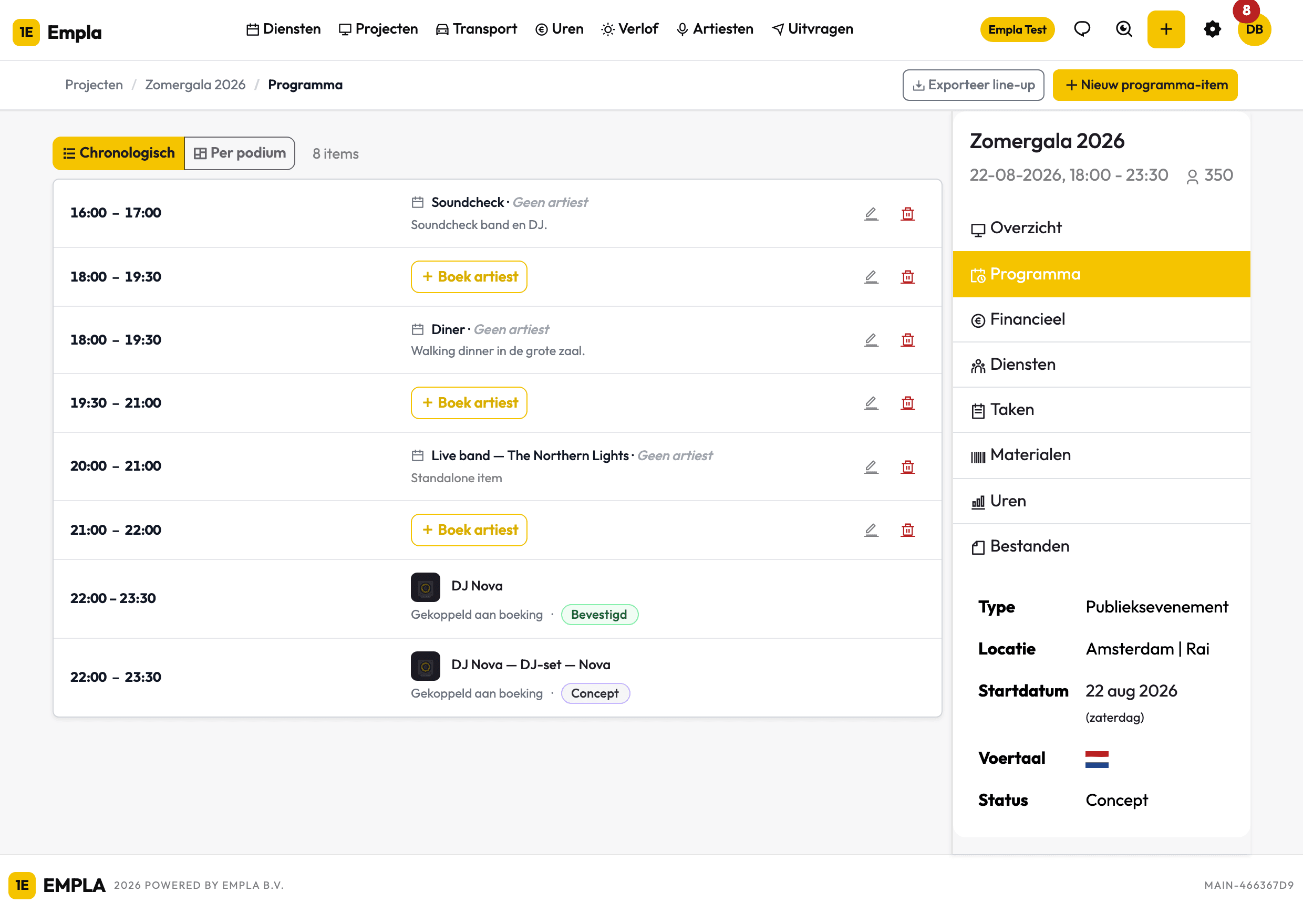
Schakel tussen weergaven met de knoppen Chronologisch en Per podium boven het programma.
Zet het programma aan en open het
Het programma is per project in of uit te schakelen. Zet je het aan in het project, dan verschijnt het tabblad Programma. Daar zie je de chronologische tijdlijn van je event: wie speelt wanneer, plus vaste momenten als diner, deuren of soundcheck. Staat het programma uit, dan blijft het tabblad verborgen. Zo houd je projecten zonder programma, zoals een losse verhuurklus, schoon.
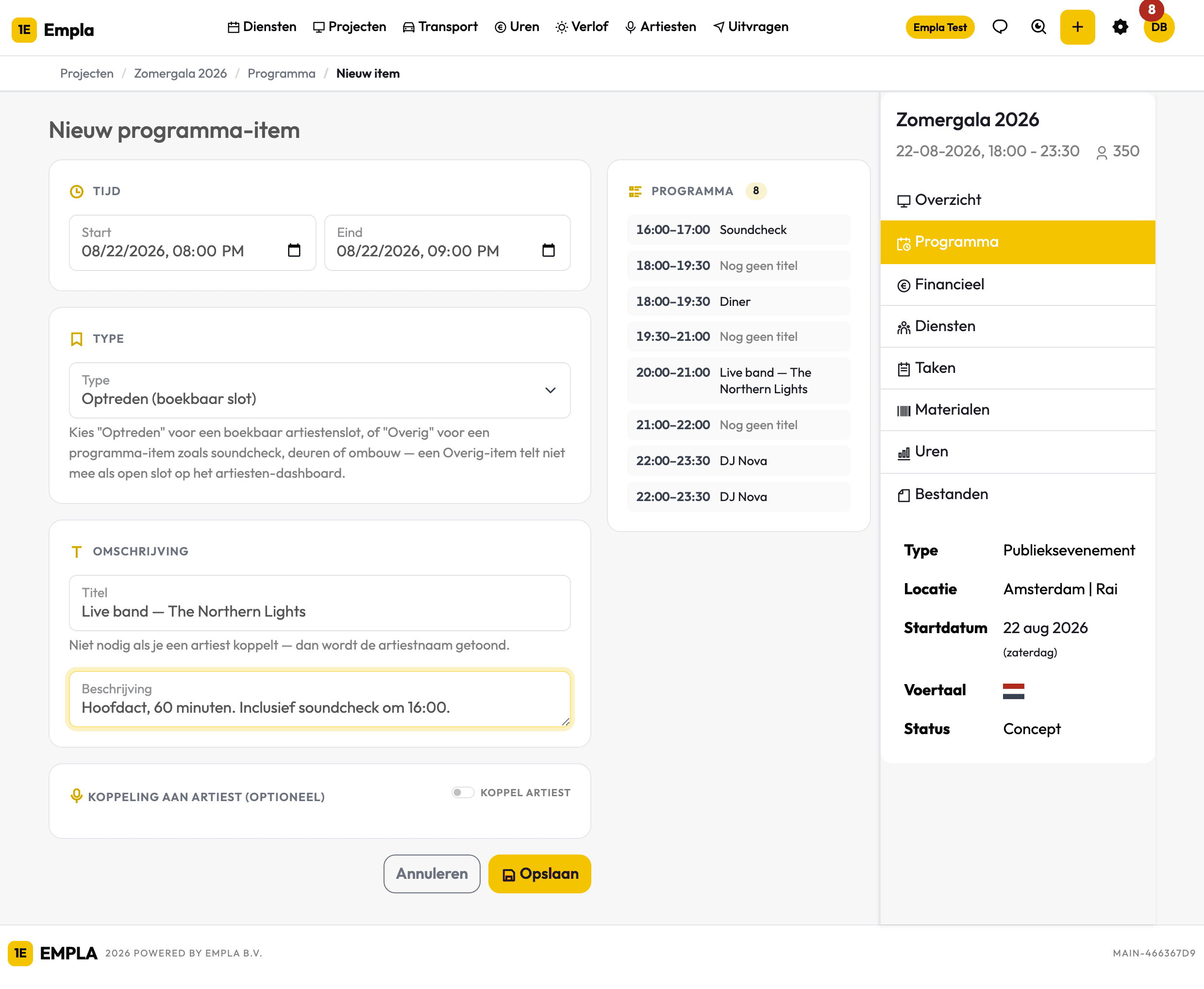
Voeg een programma-item toe
Lees de gatdetectie tussen acts
Backemp markeert lege tijd tussen twee opeenvolgende optredens op hetzelfde podium. Vanaf 15 minuten verschijnt een markering tussen de twee acts die meldt: een gat van zoveel minuten, geen act gepland. Korter dan dat is gewone wisseltijd en wordt niet gemarkeerd. Een Overig-item als changeover of diner dat het venster vult, onderdrukt het gat. Zo zie je dode tijd meteen in plaats van op de avond zelf. Heb je de Artiesten-module en boekrechten, dan staat naast het gat een knop Gat invullen die de boekingsflow opent met podium en tijdvenster al ingevuld.
Pas tijden inline aan
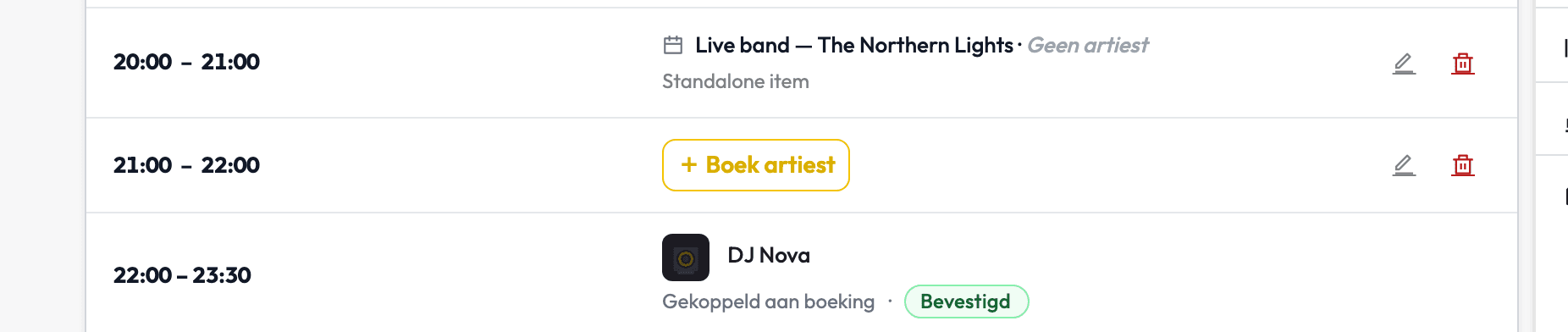
Op de programma-tijdlijn pas je losse items direct aan zonder een formulier te openen. Klik op de starttijd of eindtijd, typ de nieuwe tijd in uu:mm en het wordt meteen opgeslagen. Bij een standalone-item kun je ook de gekoppelde artiest inline wisselen. Items die bij een verstuurde boeking horen, blijven beschermd: die wijzig je via de boeking, zodat de afspraak met de artiest niet stilletjes verandert. Een eindtijd voor de starttijd wordt geweigerd.

Exporteer de line-up
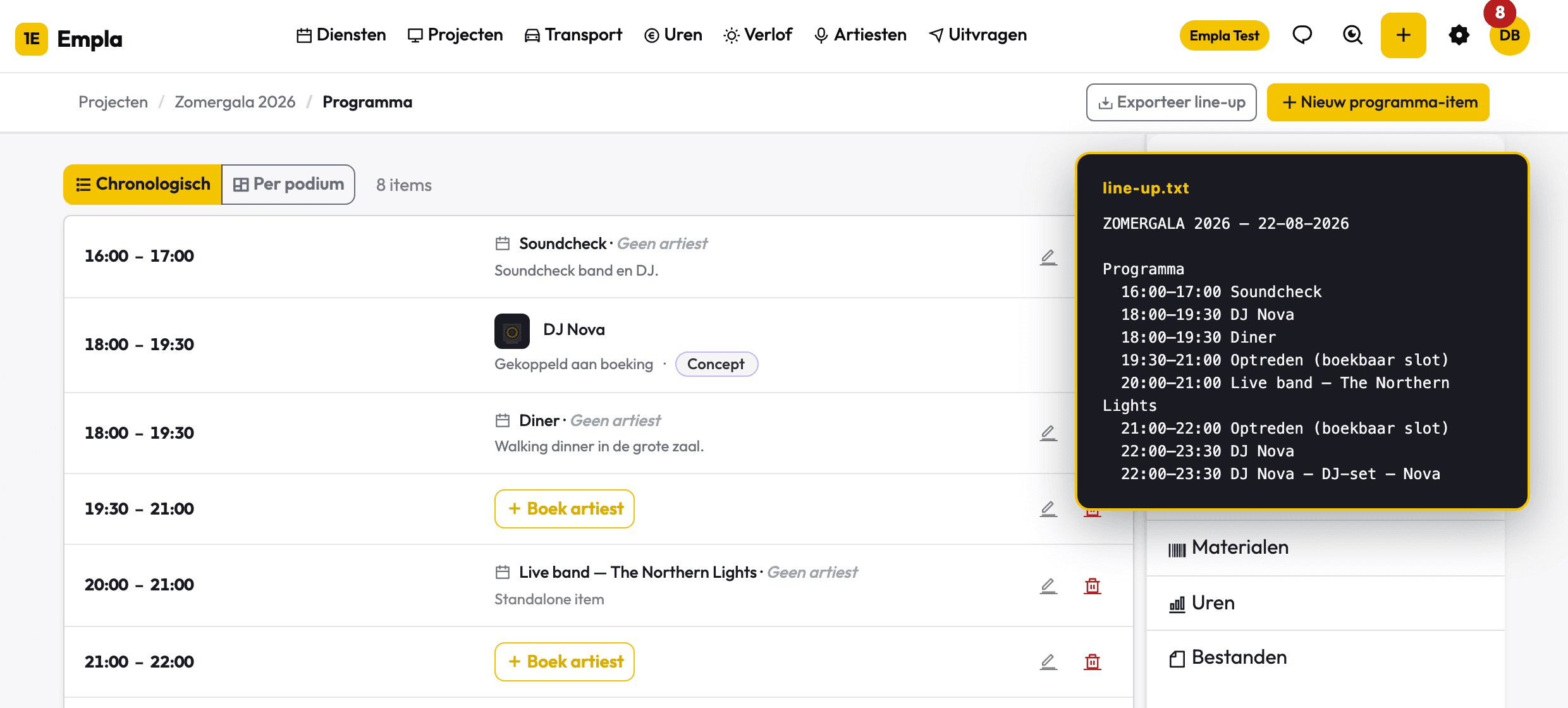
Klaar om de line-up te delen met je ontwerpteam? Klik op Exporteer line-up boven het programma. Je krijgt een platte tekstlijst van het event: tijden, podia en namen, niets meer. Die plak je zo in grafisch materiaal of een draaiboek. Er is ook een maand-export die alle events van een maand onder elkaar zet, gegroepeerd per event.
Eigen items, gekoppelde boekingen en externe line-ups
Het programma toont alles in één tijdlijn. Eigen items als diner of soundcheck maak je rechtstreeks aan. Boek je een artiest via de Artiesten-module, dan komt elke set van die boeking automatisch als gekoppeld item op het programma, met de artiestnaam en de boekingsstatus. Levert een externe partij de line-up, dan leg je de optredens als eigen items vast en koppel je per item de artiest, zodat het optreden in de historie van die artiest blijft staan.
Let op: gekoppelde items die bij een verstuurde boeking horen, wijzig je via de boeking, niet inline op het programma.
Een hele maand in één export
Naast de export per event is er een maand-export: alle events van een maand onder elkaar, gegroepeerd per event, als platte tekst. Handig om in één keer het programma van de komende maand door te zetten naar je ontwerpteam of social.
Terug naar het overzicht
Alle handleidingen
Staat het programma? Bekijk de andere handleidingen om je project verder in te richten: van medewerkers inplannen tot agenda koppelen.
Naar de handleiding →