
Wat je in deze tutorial leert
De twee zichtbaarheids-toggles
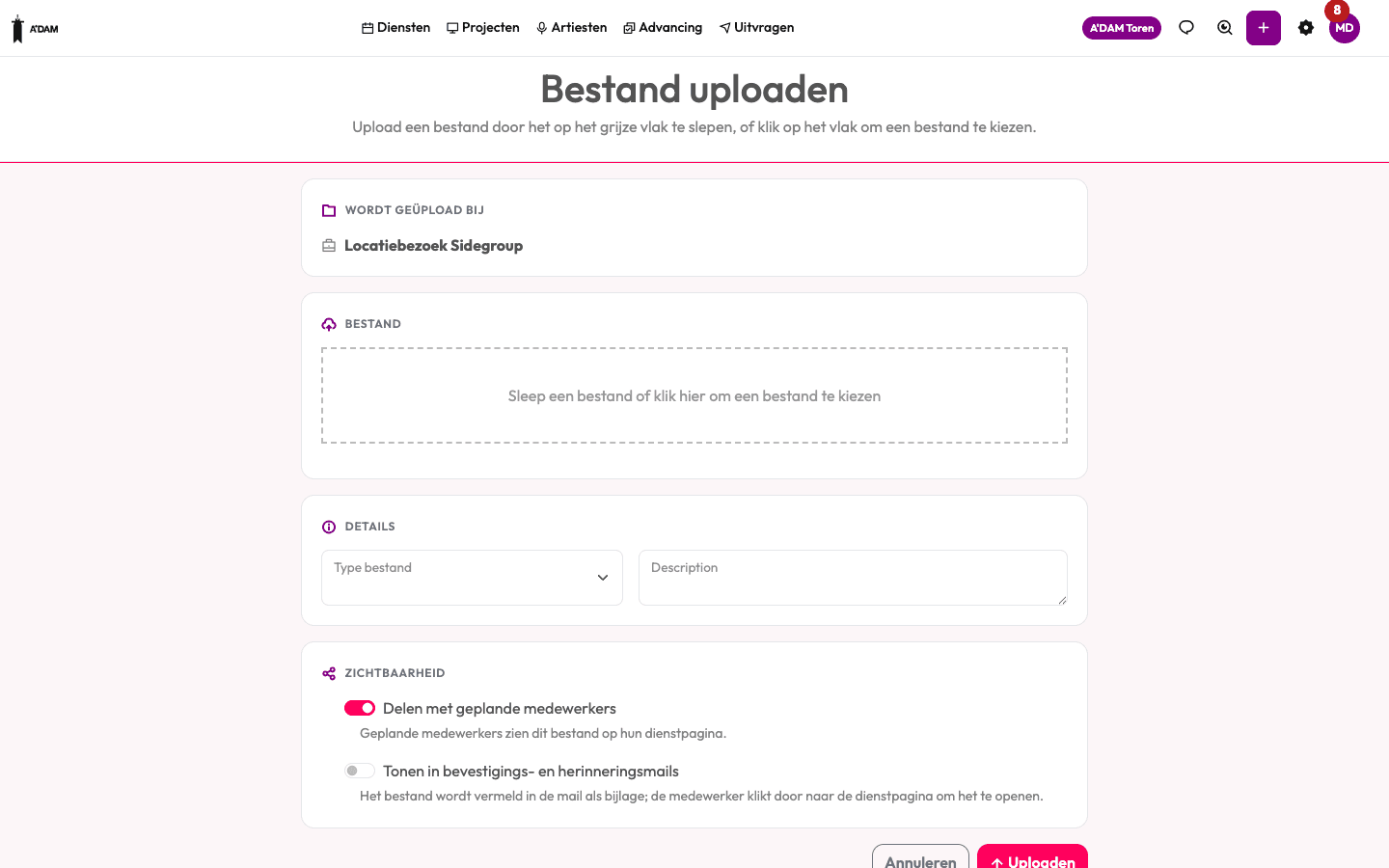
Bij het uploaden bepaal je met twee losse toggles wie het bestand ziet en waar. Ze doen iets verschillends, en de tweede werkt alleen bovenop de eerste.
Delen met geplande medewerkers
De basisvoorwaarde. Zet je deze aan, dan verschijnt het bestand direct op de dienstpagina van iedereen die op de dienst is gepland. Zonder deze toggle deelt Backemp het bestand met niemand.
Tonen in bevestigings- en herinneringsmails
Komt er bovenop. Naast de dienstpagina wordt het bestand dan ook in de twee mails genoemd. Werkt alleen als toggle 1 ook aanstaat. Staat “Delen met geplande medewerkers” uit, dan doet deze toggle niets.
Upload het bestand en zet de toggles
Open in Backemp het project of de dienst en upload het bestand dat je wilt delen, bijvoorbeeld een draaiboek, plattegrond of instructie. In het uploadscherm zet je de twee toggles: Delen met geplande medewerkers (verschijnt op de dienstpagina) en Tonen in bevestigings- en herinneringsmails (wordt ook in de mails genoemd).
Let op de volgorde:“Tonen in mails” werkt alleen als “Delen met geplande medewerkers” ook aanstaat. Wil je het bestand alleen in de mail noemen? Dan moet je het dus ook op de dienstpagina delen.
In de mail is het een link, geen bijlage
Staat “Tonen in mails” aan, dan verschijnt het bestand in de bevestigings- en herinneringsmail als een link: een paperclip 📎 met de bestandsnaam. Die link gaat naar de dienstpagina; er hangt geen echt bestand aan de mail. De medewerker downloadt het bestand pas na inloggen. Zo blijven gevoelige bestanden achter de login en niet los in de mailbox.
De medewerker vindt het op de dienstpagina
Zodra “Delen met geplande medewerkers” aanstaat, staat het bestand op de dienstpagina van elke geplande medewerker. Dat is het vaste punt: of ze nu via een mail-link of rechtstreeks in Backemp komen, het bestand staat altijd bij de dienst. Handig als je ná de mails nog een bestand toevoegt.
De twee mails en hun timing
Backemp verstuurt twee mails rond een dienst. Een bestand met beide toggles aan verschijnt in de mail die op dat moment nog verstuurd moet worden.
📧 Bevestigingsmail
Gaat direct uit zodra de dienst wordt bevestigd en de medewerker definitief is ingepland. Bestanden die op dat moment al met beide toggles aan zijn geüpload, zitten erin.
🔔 Herinneringsmail
“Jouw dienst bij … is morgen.” Gaat de dag vóór de dienst uit, voor alle bevestigde diensten die de volgende dag starten.
⏱ De praktische regel: het moment van uploaden bepaalt de mail
- Vóór de bevestiging geüpload → het bestand zit in de bevestigingsmail (en op de dienstpagina).
- Ná de bevestiging geüpload → er komt géén nieuwe bevestigingsmail. De medewerker krijgt het via de herinneringsmail (dag vóór de dienst) en op de dienstpagina.
- Op de dag van de dienst zelf geüpload (nadat de herinnering al weg is) → er komt geen mail meer over dat bestand. Alleen de dienstpagina toont het.
Uploaden triggert dus zelf nooit een mail. Wil je zeker weten dat een bestand in een mail belandt? Upload het dan vóórdat de betreffende mail de deur uit gaat.
Meer uit de communicatie met je medewerkers halen?
We laten je in 30 minuten zien hoe je bestanden, bevestigingen en herinneringen op elkaar aansluit voor jouw diensten.