
Wat je nodig hebt
- ✓Je bent ingelogd als Admin of Planner
- ✓Je organisatie heeft minstens een project aangemaakt
- ✓Welke blokken je ziet, hangt af van de modules die jouw organisatie gebruikt
Wat het dashboard toont
De getallen op het dashboard gaan over de lopende maand. Bovenaan staat altijd de maandnaam, zodat je weet welke periode je bekijkt.
Open het dashboard
Na het inloggen kom je op het dashboard. Bovenaan staat de huidige maand als titel, bijvoorbeeld Juni 2026. Het dashboard toont alleen wat jouw organisatie aan modules heeft: planners zien projecten, en als diensten of urenregistratie aanstaan ook die blokken. Heb je nog niet alles ingericht, dan zie je bovenaan een checklist met eerste stappen die je op weg helpt.
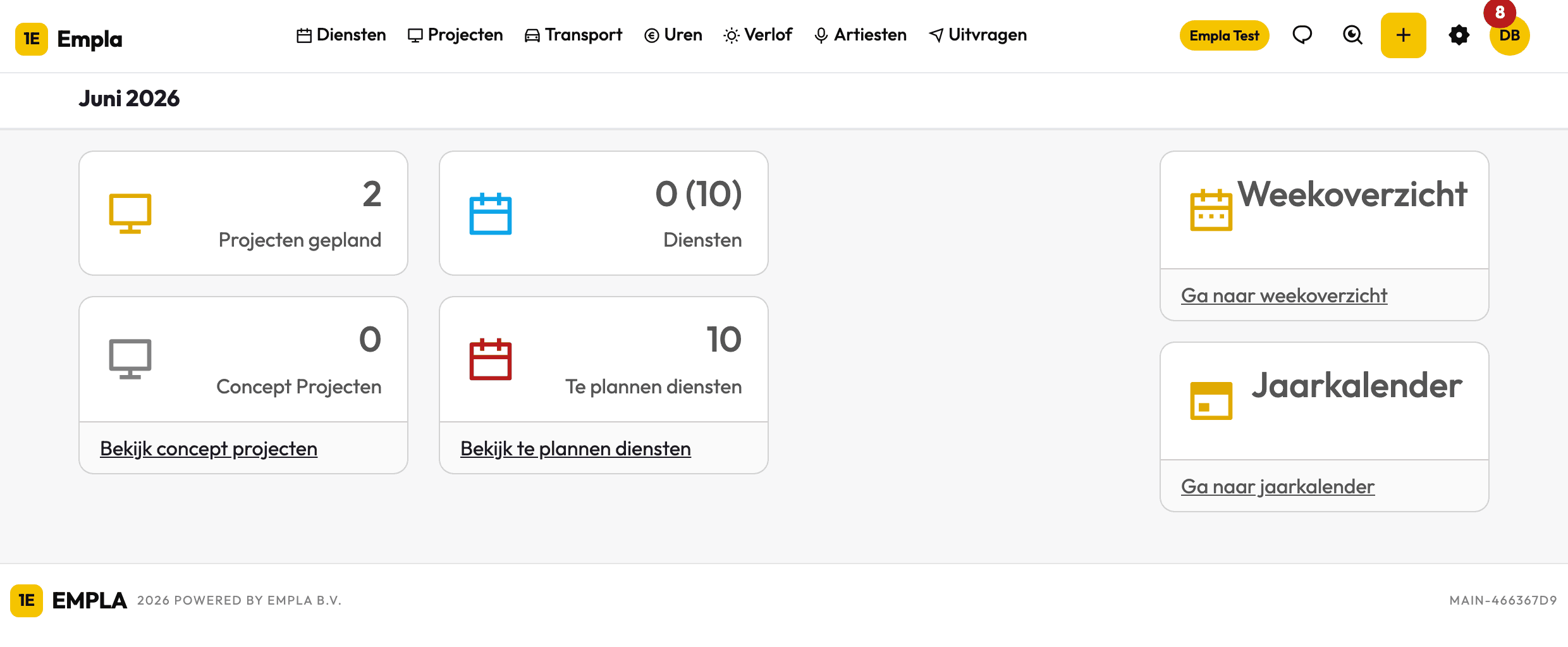
Lees de overzichtsblokken
De cijfers gaan over projecten die deze maand starten. Elk blok is een kaart met een getal en een omschrijving. De kaarten met een onderbalk linken je rechtstreeks door naar de bijbehorende lijst, zodat je vanaf het dashboard meteen aan de slag kunt.
Spring naar het weekoverzicht
Rechtsboven op het dashboard staat de kaart Weekoverzicht. Klik erop om de planning per dag te bekijken. Heeft jouw organisatie de jaarkalender, dan staat daarnaast de kaart Jaarkalender voor het overzicht over het hele jaar.
Lees het weekoverzicht
Het weekoverzicht toont zeven dagen naast elkaar. Met Vorige week en Volgende week navigeer je, met Vandaag spring je terug naar deze week. Met de filters kies je wat je ziet: Diensten, Transport, Materialen en Verlof, en je kunt lege projecten verbergen. Je kunt wisselen tussen de dagweergave en de horizontale weekweergave. Op mobiel kies je bovenaan de dag via de dagbalk.
Herken multi-locatie events
Loopt een project op meer dan een locatie of zaal? Dan zie je achter de hoofdlocatie een klein label met een plus en een getal, bijvoorbeeld +2. Beweeg je muis over het label en je ziet de extra locaties als lijst, zonder dat je het project hoeft te openen. Zo zie je in een oogopslag welke events over meerdere zalen lopen.
Dagweergave of horizontale weekweergave
Het weekoverzicht heeft twee weergaven. De dagweergave zet de zeven dagen als kolommen naast elkaar, handig om per dag in te zoomen. De horizontale weekweergave zet alles op een rij, handig om het hele projectverloop door de week te volgen. Je wisselt met een klik en je filterkeuzes blijven staan.
Op mobiel: bovenaan staat een dagbalk waarmee je snel naar een specifieke dag springt.
Maand-export via de sidebar
Werk je met het artiesten- en boekingsdashboard? Dan staat de maand-export in het blok Acties in de zijbalk, naast Nieuwe boeking. Klik op het item met het download-icoon om de boekingen van de getoonde maand te exporteren. De knop verschijnt zodra er die maand events zijn.
Let op: dit hoort bij de artiesten- en advancingmodule. Niet elke organisatie heeft dit dashboard.
Volgende tutorial
Medewerkers inplannen
Je leest nu het dashboard en het weekoverzicht. In de volgende tutorial plan je medewerkers in op de diensten die je hier ziet staan.
Volgende tutorial →