
Wat is een leveranciersuitvraag?
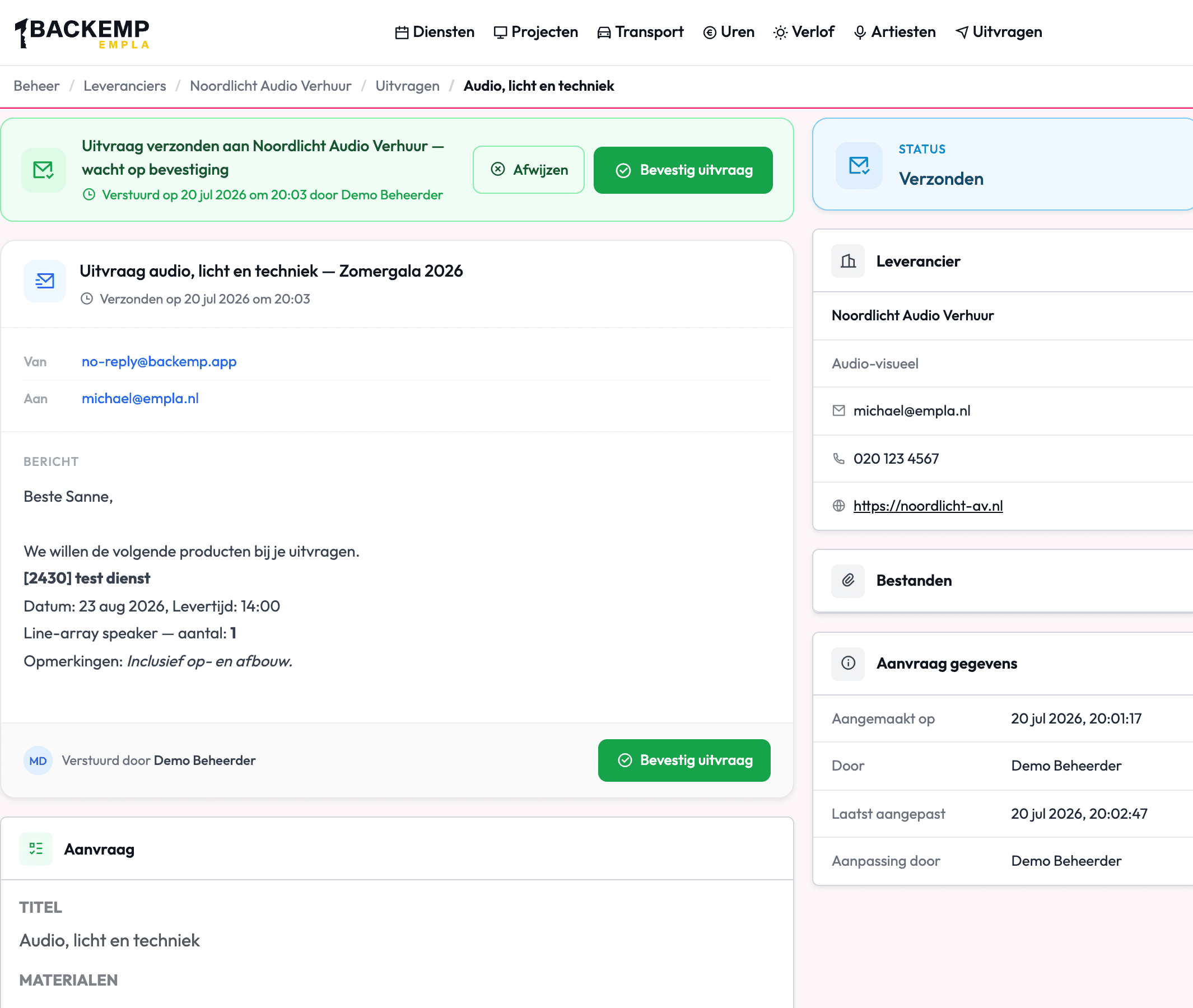
Een leveranciersuitvraag is een verzoek dat je naar een externe partij stuurt om materiaal of mankracht voor een project te leveren of te bevestigen. Verkoop je via SEM iets wat je niet zelf op voorraad hebt, dan maakt Backemp de uitvraag alvast als concept klaar. Jij controleert en verstuurt. Alle uitvragen komen samen in één overzicht, met de communicatie per leverancier op één plek.
Waar komt de automatische concept-uitvraag vandaan?
Zodra een verkoop via SEM binnenkomt waarvoor je een externe leverancier nodig hebt, maakt Backemp automatisch een concept-uitvraag aan. Je hoeft dus niet zelf vanaf nul te beginnen: de gegevens uit de verkoop (project, datum, locatie en de gevraagde items) staan er al in. De uitvraag blijft in concept staan totdat jij hem controleert en verstuurt, zodat er nooit per ongeluk iets de deur uitgaat.
Je vindt de concept-uitvraag terug bij het project én in het overzicht van open uitvragen (zie stap 03). Werk je nog niet met SEM? Kijk dan eerst bij Van Concept naar Planning voor de context rond concepten en de SEM-koppeling. Staat in de instellingen van je bedrijf het automatisch klaarzetten van uitvragen bij een bevestigde boeking aan, dan zet Backemp ook bij een bevestigde boeking de concept-uitvragen klaar.
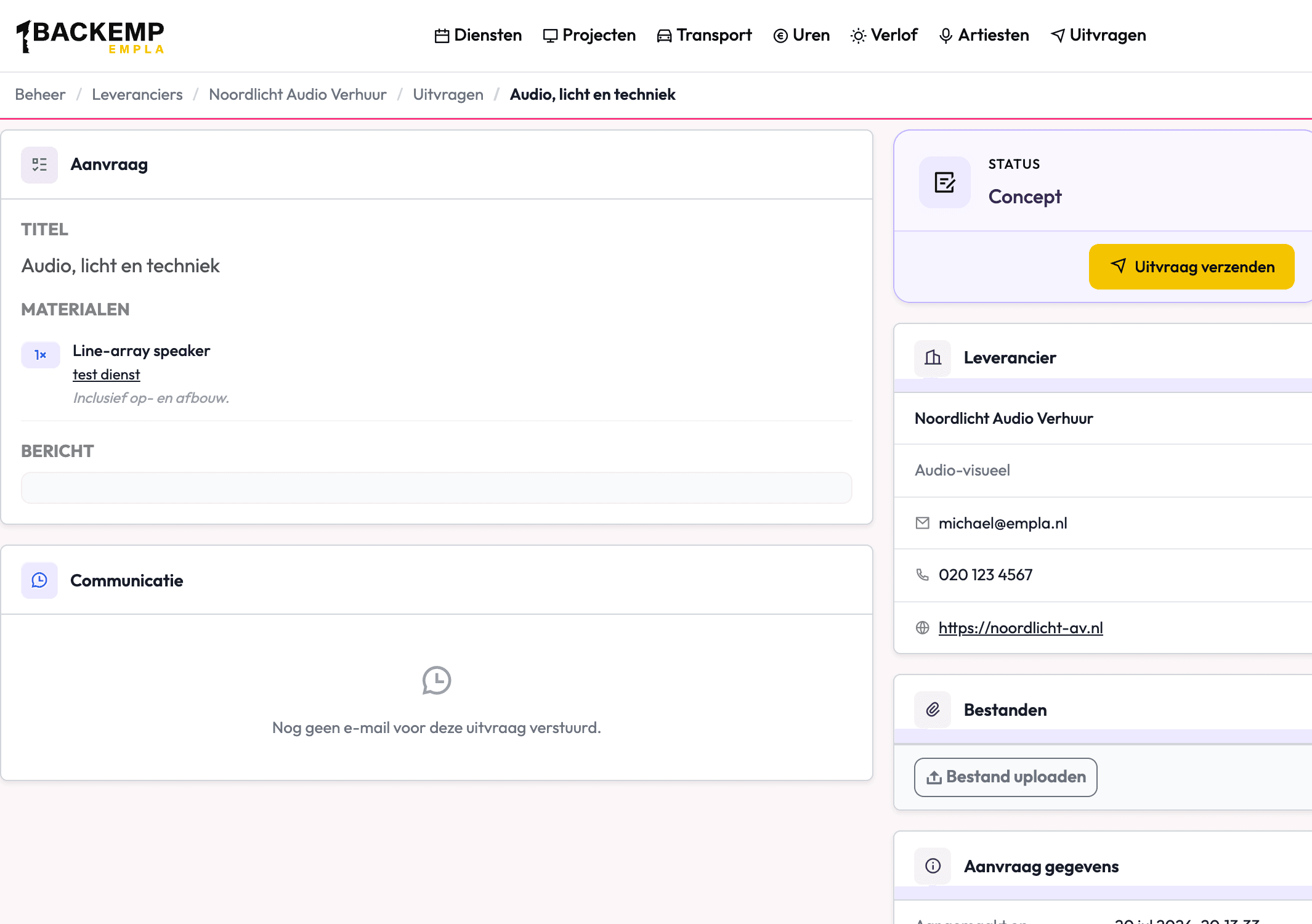
Hoe controleer en verstuur je de uitvraag?
Open de concept-uitvraag en loop de inhoud na voordat je hem verstuurt. Let vooral op:
- →De juiste leverancier is geselecteerd.
- →De gevraagde items, aantallen en periode kloppen.
- →Datum en locatie van het project zijn correct.
- →De deadline waarop je een reactie nodig hebt, staat goed.
Bij een uitvraag die Backemp zelf heeft klaargezet staat bovenaan een balk met de titel Automatisch klaargezet. Die zegt dat de uitvraag is klaargezet toen de boeking werd bevestigd, en vraagt je de materialen en het bericht te controleren voor je hem verstuurt. In de balk staan twee knoppen naast elkaar. Direct versturen staat er alleen als de leverancier een e-mailadres heeft, en vraagt altijd eerst om een bevestiging:
In het overzicht staat bij zo'n uitvraag de knop Direct versturen op de regel, herkenbaar aan het papieren vliegtuigje, naast de link Bekijk. Wil je hem eerst lezen, klik dan op Bekijk en gebruik op de uitvraag zelf Nakijken. Na het versturen ontvangt de leverancier het verzoek en kan hij reageren; zijn antwoord komt terug in het communicatielog (stap 04) en de uitvraag verschuift van concept naar een openstaande, verstuurde uitvraag.
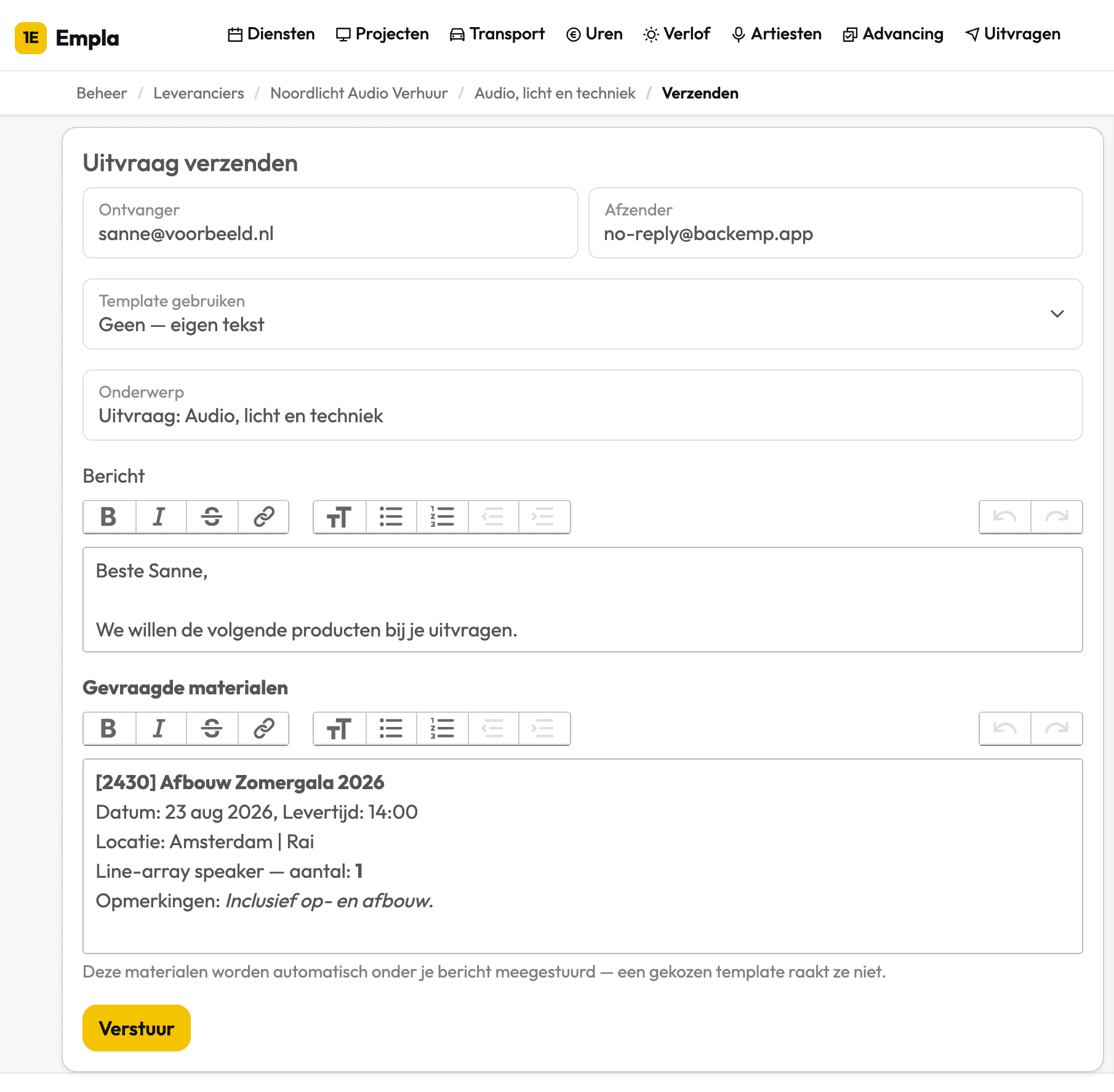
Hoe houd je open uitvragen in de gaten en vraag je meerdere leveranciers tegelijk uit?
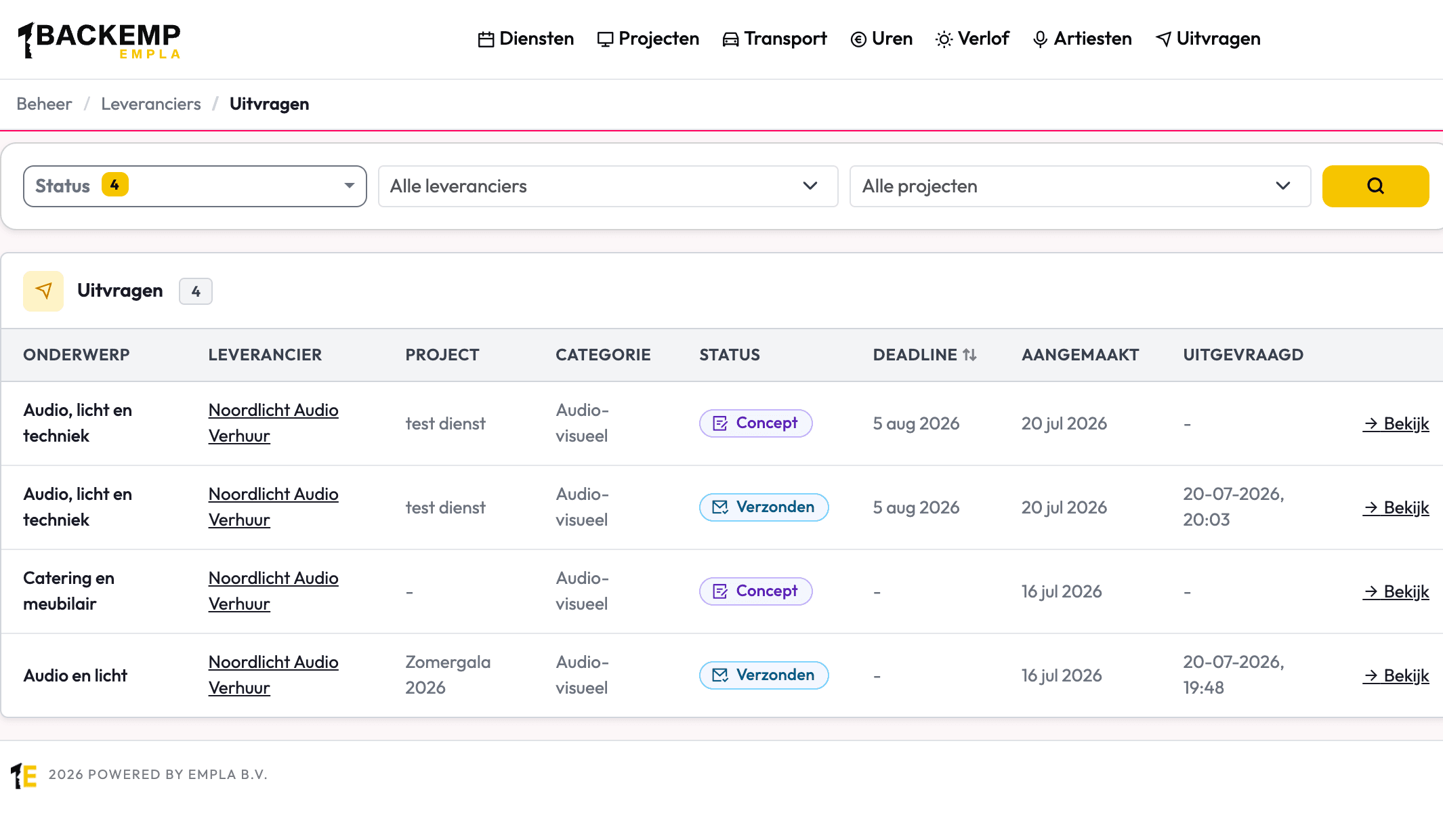
Alle uitvragen komen samen in het overzicht van uitvragen, dat je opent via Uitvragen in het menu. Het overzicht begint meteen bij de uitvragen waar nog iets mee moet: het statusfilter staat bij binnenkomst aan op Concept, Verzenden, Verzonden en Fout. Uitvragen die al bevestigd, geannuleerd of afgewezen zijn, blijven zo uit je zicht tot je ze zelf aanvinkt. Boven de lijst staan drie filters en het vinkje Verloopt binnenkort, en de deadlinekolom kun je sorteren:
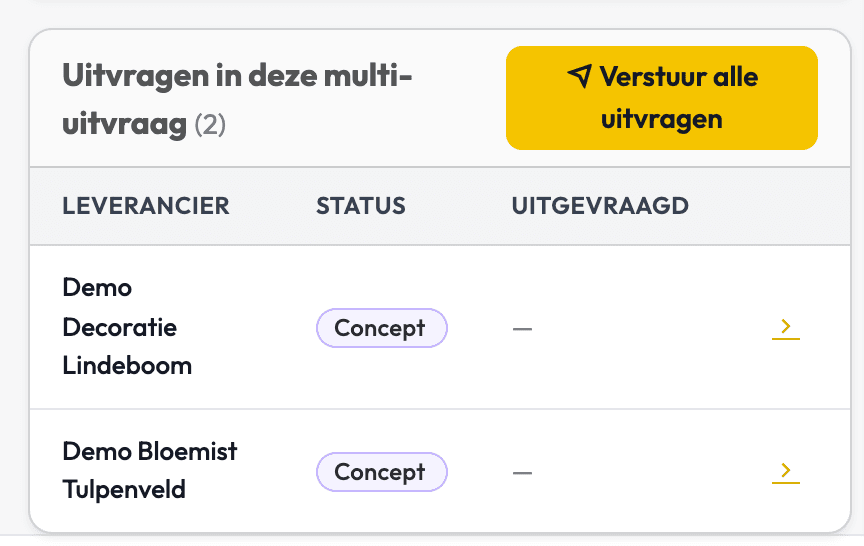
Wil je hetzelfde materiaal bij meerdere leveranciers tegelijk uitvragen, dan gebruik je een multi-uitvraag. Klik in de zijbalk van het uitvragen-overzicht op Nieuwe multi-uitvraag, geef de uitvraag een titel, kies minimaal twee leveranciers en de materialen, en maak de concept-uitvragen aan. Backemp zet dan voor elke leverancier een aparte concept-uitvraag klaar.
Op de pagina van die multi-uitvraag staat de knop Verstuur alle uitvragen. Na een bevestiging gaan alle concepten in één actie de wachtrij in, en de knop pakt ook uitvragen op Fout opnieuw op. Een uitvraag waarvan de leverancier geen e-mailadres heeft, wordt overgeslagen, en Backemp meldt hoeveel dat er zijn. Wie als eerste bevestigt krijgt de opdracht; de andere uitvragen worden automatisch geannuleerd en een leverancier die de uitvraag al had gekregen, krijgt daar bericht van. Een losse uitvraag verstuur je per stuk, via Nakijken of met Direct versturen.
Waar lees je de communicatie met de leverancier terug?
Elke uitvraag heeft een communicatielog: een tijdlijn van de heen-en-weer-berichten met de leverancier, de nieuwste bovenaan. Je ziet wanneer de uitvraag is verstuurd, wat de leverancier heeft geantwoord en welke afspraken zijn gemaakt. Zo hoef je niet in je mailbox te zoeken en weet iedereen in je team wat de stand van zaken is.
Het log staat bij de uitvraag zelf, dus je opent het rechtstreeks vanuit het overzicht of vanuit het project. Handig als er later een vraag komt over wat er precies is afgesproken.
Valt een leverancier automatisch af (bijvoorbeeld omdat de uitvraag al door een ander is ingevuld), dan krijgt die leverancier daar nu automatisch berichtvan. Je hoeft dus zelf geen los “niet meer nodig”-mailtje meer te sturen; Backemp laat het de leverancier netjes weten, en je ziet dat terug in het communicatielog.
Ziet de leverancier waar het om gaat? De artikelfoto gaat mee
Heb je in je materialencatalogus een foto bij een artikel gezet, dan gaat die foto mee in de mail die de leverancier krijgt. Naast de artikelnaam staat een kleine miniatuur, boven de datum en het aantal. De leverancier hoeft dus niet te gokken welke speaker of welk statief je bedoelt.
Sinds kort vermeldt de uitvraagmail ook de titel, locatie en tijd van het event. Zo ziet de leverancier meteen om welk evenement het gaat, waar het plaatsvindt en wanneer, zonder dat jij die gegevens er zelf bij hoeft te typen.
Twee dingen om te weten. De foto zit in de mail, niet in het uitvraagscherm in de app: daar zie je de materialen als lijst. En hij verschijnt alleen als het artikel een foto heeft. Heeft het er geen, dan staat de artikelnaam er gewoon zonder plaatje, zonder leeg vak. Wil je dit gebruiken? Zet dan eerst de foto's bij je artikelen, dat leggen we uit in Materialen toevoegen.
Ging de verzending mis? Verstuur de uitvraag opnieuw
Lukt het versturen niet, dan komt de uitvraag op status Fout te staan. Op de uitvraag zelf lees je dat de vorige verzending mislukte en dat je hem opnieuw kunt proberen. Met Opnieuw versturen zet je hem terug in de wachtrij. Zit de uitvraag in een multi-uitvraag, dan pakt Verstuur alle uitvragen hem ook op.
Uitvragen met status Fout staan standaard in je overzicht, samen met Concept, Verzenden en Verzonden. Ze verdwijnen dus niet uit het zicht, zodat een mislukte verzending niet stilletjes blijft liggen.
Wat staat er nog open, en hoe kies je per artikel een voorkeursleverancier?
Staat de instelling voor automatisch klaarzetten aan, dan kan boven het uitvragen-overzicht een blok Nog toe te wijzen staan: je opruimlijst voor materialen van bevestigde boekingen, met twee groepen. Bij Geen leverancier gekoppeld kan Backemp niets klaarzetten, omdat er geen leverancier aan het artikel hangt. Bij Meerdere leveranciers, geen voorkeur gaat de uitvraag naar alle kandidaten tegelijk.
Zet je bij dat artikel een voorkeursleverancier, dan blijft het bij één uitvraag. De voorkeur leg je vast op het artikel zelf: open Materialen in het menu (op een telefoon staat het onder Beheer), open het artikel, ga naar het blok Leveranciers en klik bij de juiste partij op de ster (Maak dit de voorkeursleverancier). Die krijgt dan het label Voorkeur, en die keuze hoef je niet bij elke klus opnieuw te maken. De ster staat er alleen als er meer dan één leverancier aan het artikel hangt.
Leg de offerteprijs vast, dan staat hij in je begroting
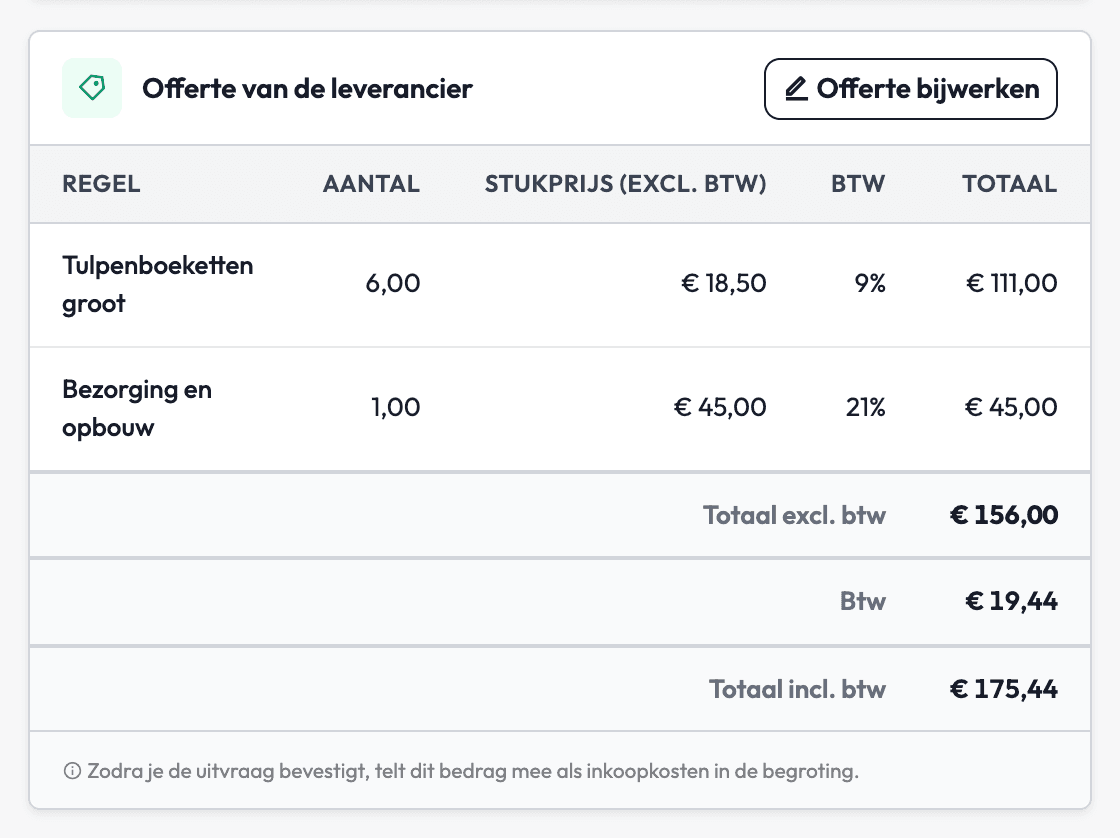
Komt de leverancier met een prijs terug, dan leg je die vast in het blok Offerte van de leverancier. Dat blok staat op de uitvraag zodra die verzonden is, en je opent het met Offerte vastleggen in de zijbalk. Staat er al een offerte, dan heet die knop Offerte bijwerken, zoals op het beeld hieronder. Per regel vul je omschrijving, aantal, stukprijs en btw-tarief in, en optioneel het materiaal. Bedragen zijn exclusief btw, want daar rekent de begroting mee.
Zolang de uitvraag nog niet bevestigd is, telt het bedrag nog niet mee. Na bevestiging telt de prijs van elke regel die je aan een materiaal hebt gekoppeld mee als inkoopkosten van het project, en dus in je marge. Een regel zonder materiaal, zoals transportkosten, blijft bij de offerte staan. Pas je een regel later aan of haal je hem weg, dan beweegt de begroting mee.
Uitvragen waar niemand meer op wacht vervallen vanzelf
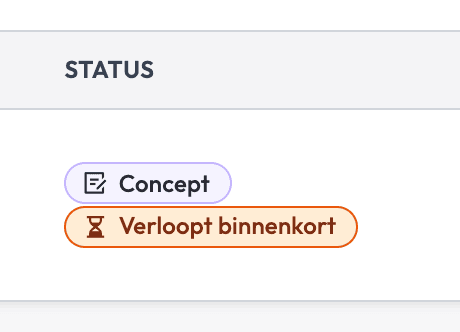
Een uitvraag voor materiaal dat vorige maand nodig was, blijft anders eeuwig op Verzonden staan. Backemp ruimt die nu zelf op. Leidend is de deadline die je hebt ingevuld, of anders de laatste leverdatum van de materialen op de uitvraag. Is die datum meer dan drie dagen voorbij, dan zet Backemp de uitvraag op geannuleerd met reden Verlopen. Dat geldt voor uitvragen op Concept, Verzonden en Fout.
Vanaf zeven dagen voor die datum krijgt de regel in het overzicht het label Verloopt binnenkort, onder de status. Met het gelijknamige vinkje in de filterbalk houd je precies die uitvragen over, zonder de hele lijst af te speuren. Was de uitvraag al verzonden, dan krijgt de leverancier bericht dat de aanvraag vervalt; stond hij nog op Concept of Fout, dan niet.
Je hele leveranciersbestand in één keer inlezen
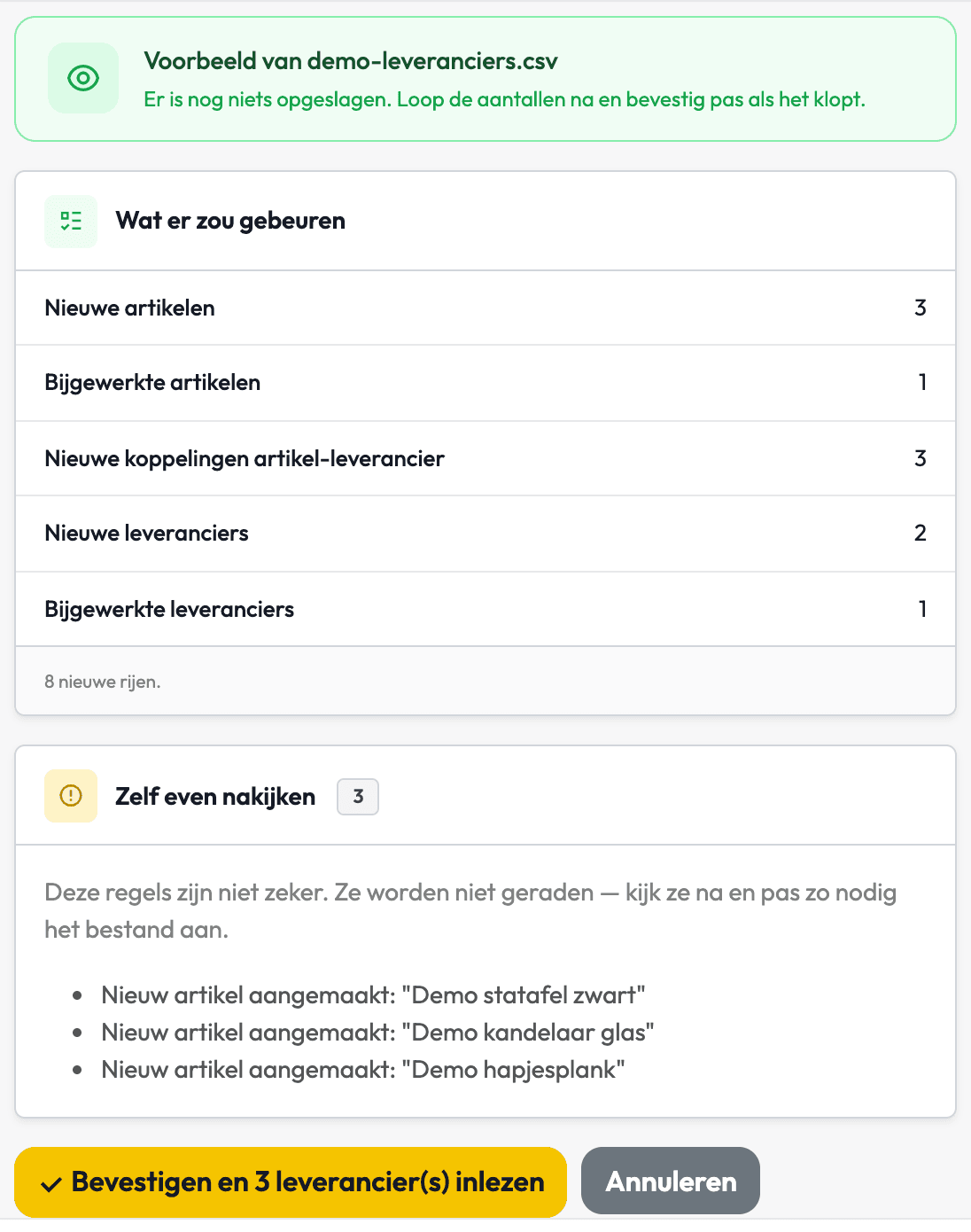
Begin je net, of staat je leverancierslijst nog in een spreadsheet? In de zijbalk van het leveranciersoverzicht staat Bestand inlezen. Je kiest een Excel- (.xlsx) of CSV-bestand van maximaal 10 MB en klikt op Voorbeeld tonen. Er is een voorbeeldbestand om te downloaden; alleen de kolom leverancier is verplicht.
Backemp laat eerst zien wat er zou gebeuren, in vijf tellers: nieuwe artikelen, bijgewerkte artikelen, nieuwe koppelingen tussen artikel en leverancier, nieuwe leveranciers en bijgewerkte leveranciers. Er wordt op dat moment nog niets opgeslagen. Onder Zelf even nakijken staat elk nieuw artikel dat Backemp zou aanmaken, met erbij het bestaande artikel waar het op lijkt, als er een vergelijkbaar artikel bestaat. Die regels worden niet geraden: jij beslist of het klopt. Klopt het beeld, dan bevestig je met de knop Bevestigen en 3 leverancier(s) inlezen (het getal is het aantal uit jouw bestand), en pas dan wordt het opgeslagen.
Let op het getal in die knop: dat is het aantal leveranciers in je bestand, ook als er een al bestaat en alleen wordt bijgewerkt. In het voorbeeld hieronder staan er drie in het bestand, waarvan twee nieuw. Daarom staat er bij Nieuwe leveranciers een 2 en in de knop een 3.
Uitvragen zonder losse mailtjes. Alles op één plek.
Wil je zien hoe leveranciersuitvragen in jouw planningsritme passen? We laten het je zien aan de hand van je eigen projecten.