
Wat doet de module Urenregistratie?
Urenregistratie brengt de gewerkte uren van je crew op één plek binnen, in plaats van via losse appjes, briefjes en een Excel die je met de hand overtikt. Je medewerker boekt zijn uren vanaf de dienst die hij heeft gewerkt, de planner keurt ze na, en de gecontroleerde lijst download je voor je administratie.
De module staat in de app op live: stabiel, algemeen beschikbaar en zelf aan te zetten bij de modules van je bedrijf. Een directe koppeling met een salarispakket is er nog niet; de uren gaan er via een download uit.
Wat je nodig hebt
- ✓De module Urenregistratie staat aan in je omgeving
- ✓Er staan bevestigde diensten in de planning waarop uren geboekt worden
- ✓Je medewerkers weten dat ze hun uren na de dienst boeken
- ✓Je bent als planner ingericht om uren goed te keuren en te downloaden
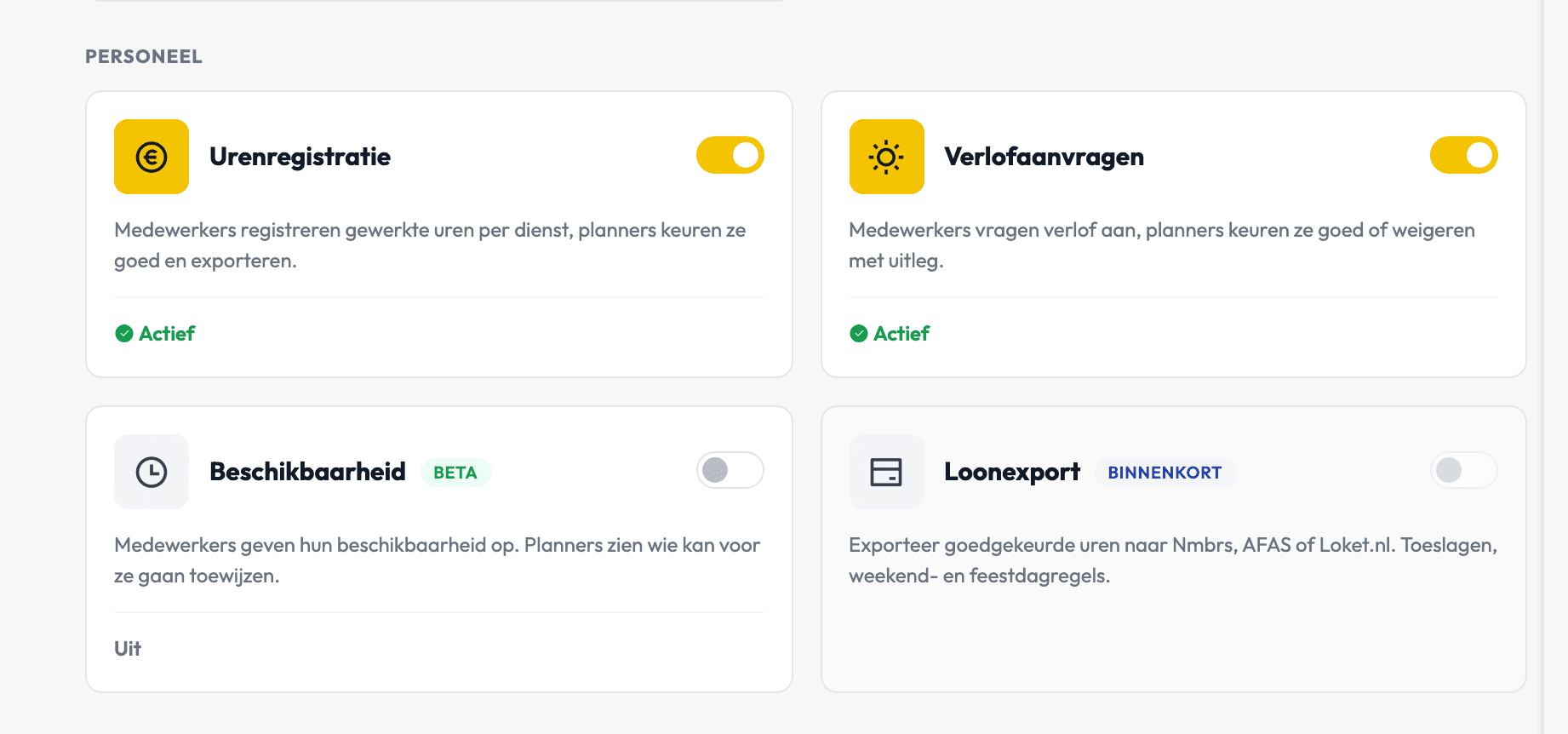
Zet Urenregistratie aan en open de module
Urenregistratie staat in de app op live: geen beta, geen preview. Een beheerder zet de module aan bij de modules van je bedrijf, daarna staat hij in het menu. Zie je Urenregistratie nog niet? Dan is de module nog niet geactiveerd voor je omgeving.
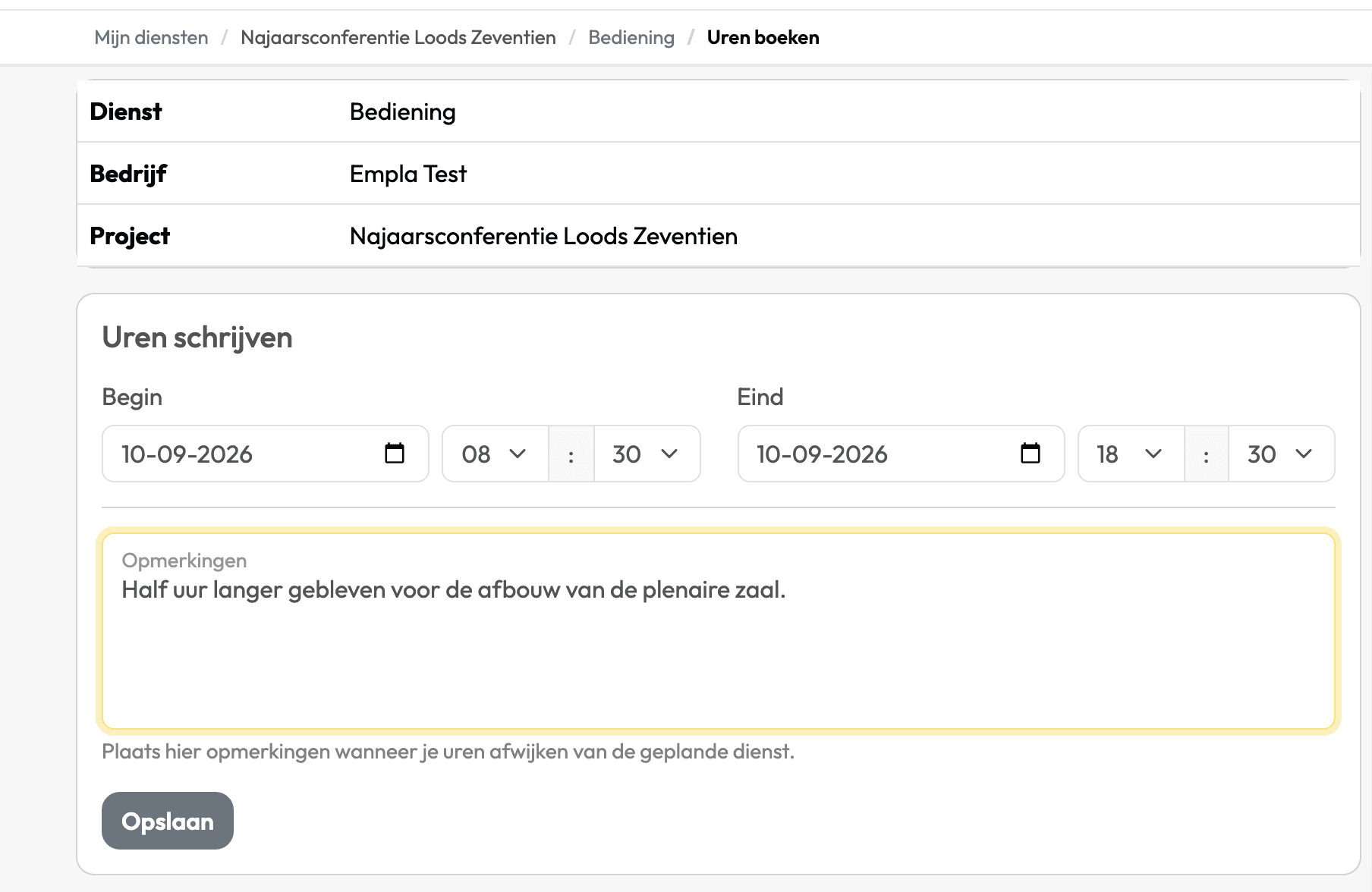
Je medewerker boekt de uren vanaf zijn eigen dienst
Na afloop van een dienst opent je medewerker de dienst die hij heeft gewerkt en boekt daar zijn uren. De begin- en eindtijd staan al voorgevuld vanuit het rooster; hij past ze aan naar wat hij echt heeft gewerkt en vult eventueel de pauze en een opmerking in. Tot het moment van indienen kan hij zijn eigen regel nog wijzigen.
Vergeten in te vullen? Backemp herinnert er vanzelf aan
Staat er een paar uur na afloop van een bevestigde dienst nog geen urenregel, dan stuurt Backemp de medewerker vanzelf een mail met de vraag zijn uren te schrijven. Jij hoeft er niet achteraan te bellen; de herinnering gaat automatisch.
De goedkeuringsronde: keur per regel goed of af
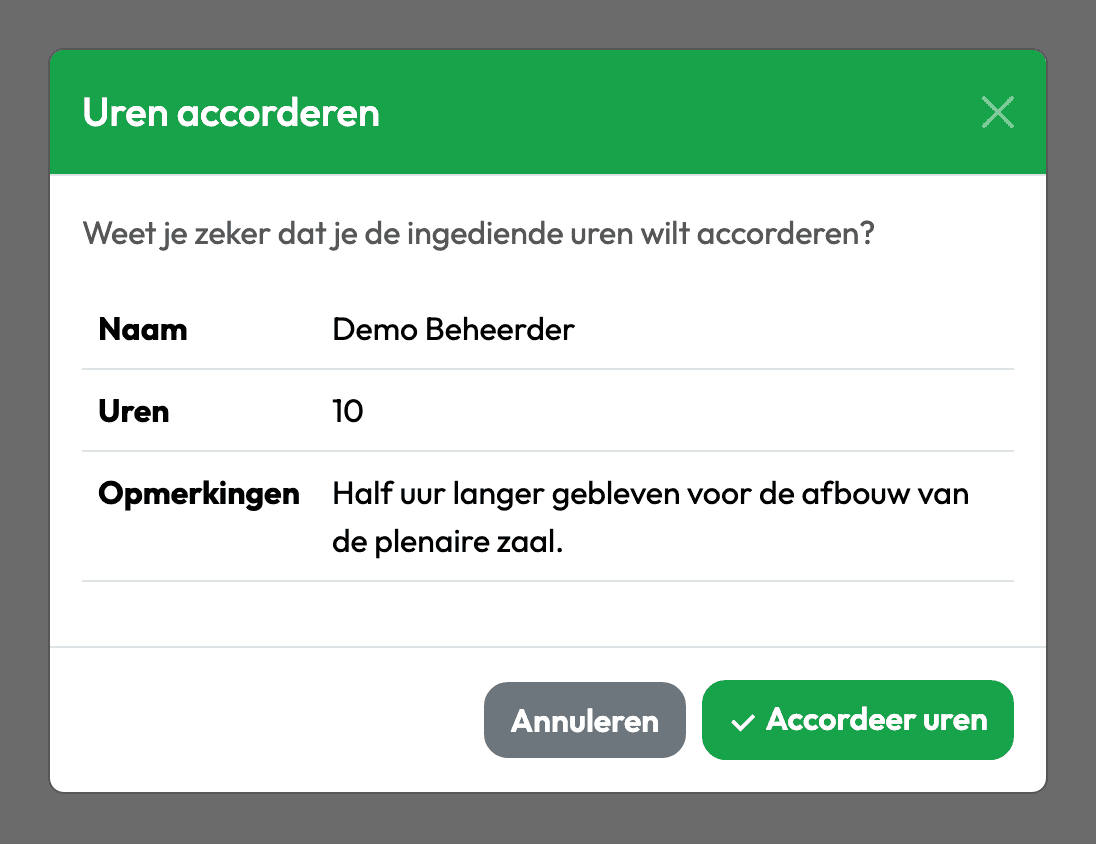
Zodra iemand zijn uren indient, komen ze bij de planner in één lijst binnen. De planner keurt elke regel goed of wijst hem af. Vanaf het moment van indienen kan de medewerker zijn eigen regel niet meer aanpassen, dus achteraf verschuift er niets stiekem. Keur je een regel goed, dan staat hij definitief vast. Wijs je hem af, dan gaat hij juist terug naar de medewerker ter correctie. Zie daarvoor de volgende stap. Zo weet je dat de uren die je verwerkt ook echt zijn nagekeken en akkoord zijn.
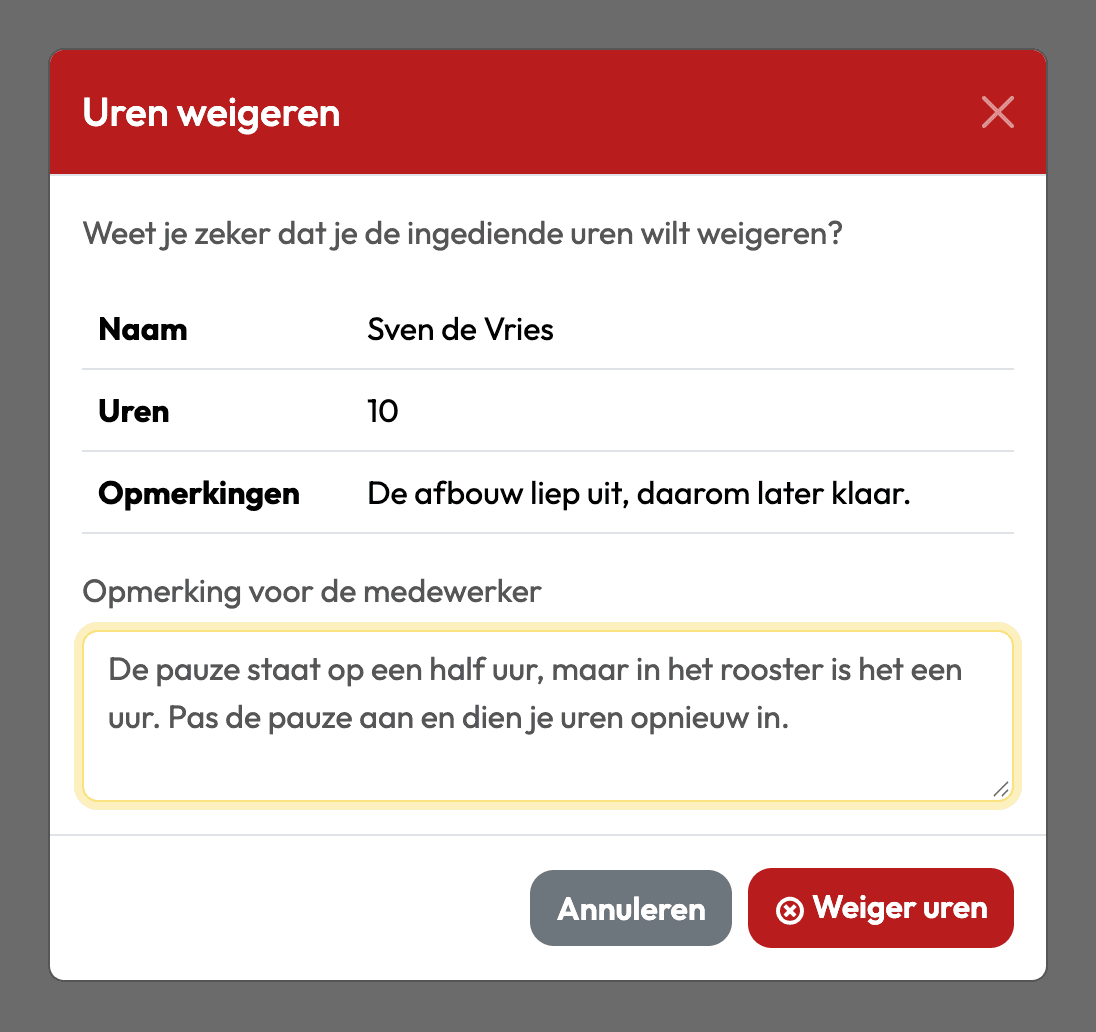
Uren weigeren? Geef altijd een reden mee
Wijs je een regel af, dan opent het venster “Uren weigeren”. Het veld “Opmerking voor de medewerker” is daarin verplicht: leg uit wat er gecorrigeerd moet worden, bijvoorbeeld een verkeerde pauze of een onjuiste eindtijd. Laat je het leeg, dan verschijnt de melding “Geef een opmerking op zodat de medewerker weet wat er gecorrigeerd moet worden” en kun je niet bevestigen. Je rondt af met de knop “Weiger uren”. De medewerker krijgt dan een e-mail (“Je uren zijn afgekeurd bij …”) met jouw reden en ziet die ook terug op zijn eigen dienst, onder “Reden van afkeuring:”. Weigeren is dus geen definitieve afwijzing maar een correctieverzoek: de regel blijft bewerkbaar, de medewerker past aan en dient opnieuw in. Daarmee staat de regel weer op ingediend en verdwijnt de oude reden, klaar voor een nieuwe goedkeuringsronde.
Filter de urenlijst op wat je nodig hebt
Filter de urenlijst op begindatum, einddatum, project, medewerker en status. Zo haal je precies de set eruit die je voor deze periode of dit project wilt afhandelen: bijvoorbeeld alle goedgekeurde uren van vorige maand, klaar om door te zetten naar je administratie.

Download de uren voor je arbeidsadministratie
De gefilterde lijst download je als bestand (CSV). Dat zet je door naar je salarisadministratie of je boekhouder, of je opent het in je eigen sjabloon. Een directe koppeling met een salarispakket is er niet: de uren gaan er via de download uit. Zo'n koppeling staat op de roadmap.

Wie ziet en doet wat?
Een medewerker ziet en boekt alleen zijn eigen uren. De planner ziet de volledige lijst, keurt goed of af en mag downloaden. Dat verschil zit in de rechten van de app, dus je hoeft er zelf niets voor af te schermen.
Goed om te weten: een urenregel hangt altijd aan een dienst uit de planning. Losse uren op een project schrijven zonder ingeplande dienst kan vandaag niet. Heb je de module Rapportage aanstaan, dan rekenen de geboekte uren maal het tarief door in de marge per project.
Zien hoe het bij jou werkt?
Loop de urenflow door op je eigen planning
Wil je meer weten over wat de module doet en wat hij kost? Bekijk de module-pagina, of plan een demo en we lopen boeken, goedkeuren en downloaden samen door.