Wat is een reservering en wanneer gebruik je ’m?
Een reservering is een losse dienst zonder project. Je kiest het beroep en de periode en zet er alvast iemand op, voor een klus die nog gaat komen. Zodra het project er is, gebruik je de reservering om de dienst op dat project te vullen.
Het gaat hier om mensen op een dienst, niet om het reserveren van een zaal. Let op: een reservering heeft één plek. De eerste persoon krijgt de status Onbevestigd, wie je daarna toevoegt komt Op wachtlijst.
Wat je nodig hebt
- Je bent planner en het onderdeel Diensten staat aan voor je bedrijf
- Je weet welk beroep je wilt reserveren en voor welke datum en tijd
- De mensen die je wilt vastleggen staan al in je team
- Een echt project heb je nog niet nodig; dat koppel je later
Hoe open je het scherm Dienst reserveren?
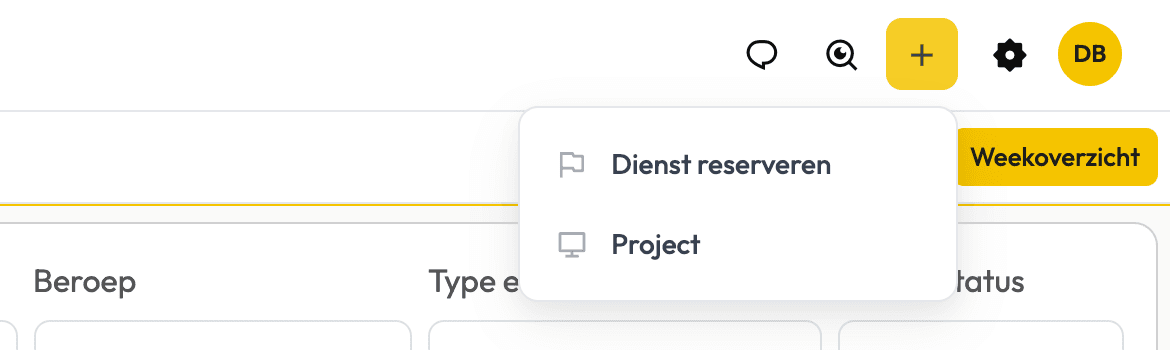
Klik rechtsboven op de plus-knop. In het menu staan Dienst reserveren en Project. Kies Dienst reserveren. Op je mobiel vind je dezelfde keuze in het menu onder Snel toevoegen. Een project heb je hiervoor niet nodig: een reservering staat los van een project.
Welke velden vul je in het reserveringsformulier in?
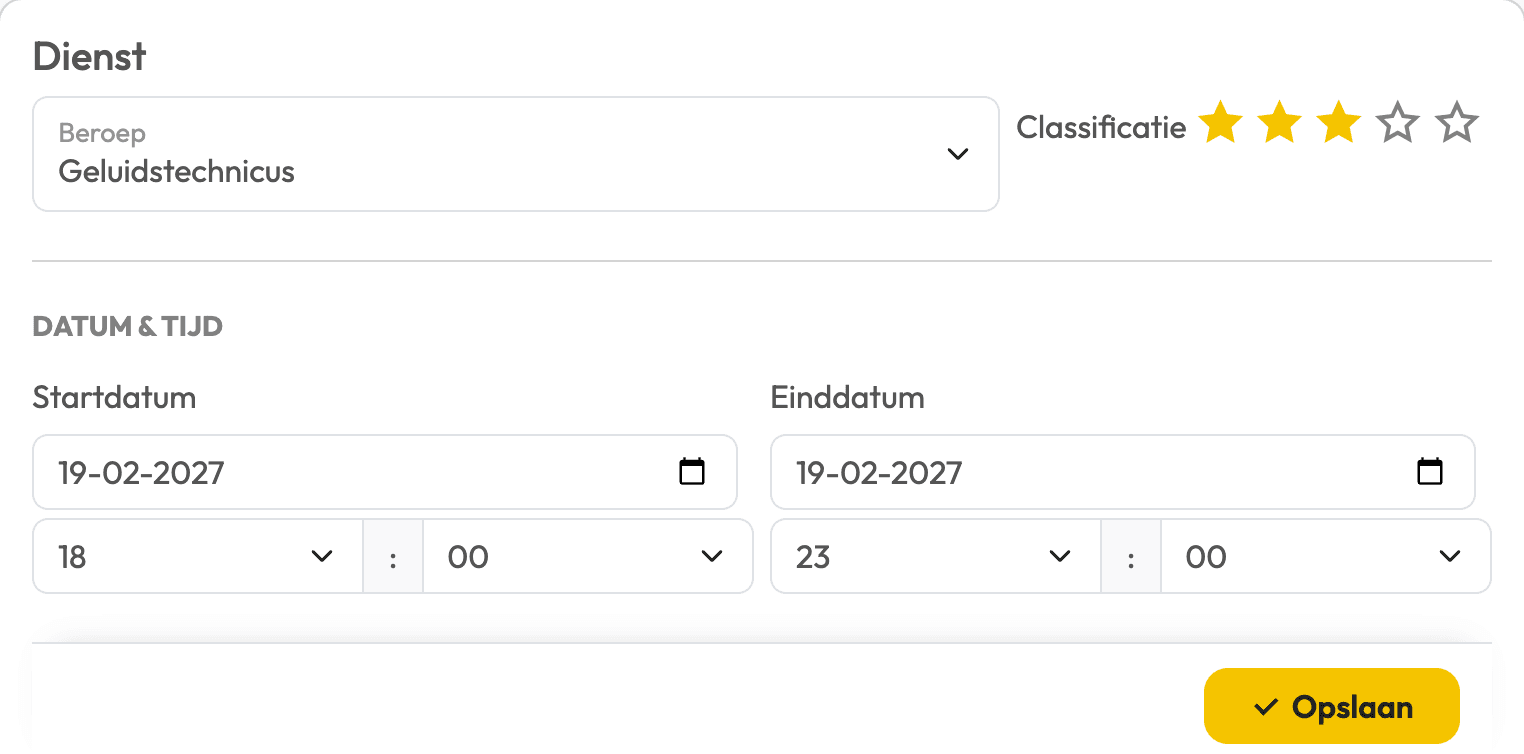
Kies bij Beroep het beroep dat je wilt reserveren. Zet de Classificatie op het aantal sterren dat je zoekt; die staat standaard op 3. Vul onder Datum & tijd de Startdatum en de Einddatum in en kies bij allebei een tijd. Gebruikt jouw bedrijf budget, dan staat er ook een veld Budget, met de toelichting Budget per medewerker. Klik op Opslaan. Een aantal of briefing vraagt dit formulier niet; die vul je later in op de dienst van het project.
Hoe leg je een teamlid vast op de reservering?
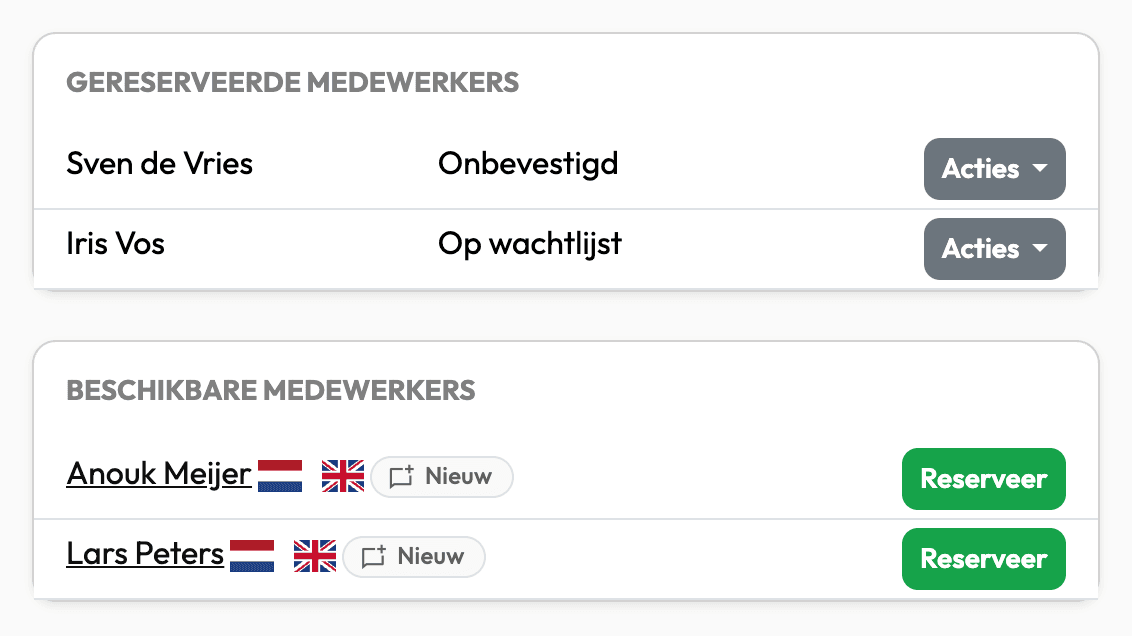
Na het opslaan sta je in de Diensten-lijst. Klik daar op je reservering om hem te openen. Bovenaan staan de gegevens, daaronder Gereserveerde medewerkers en Beschikbare medewerkers. Klik bij een teamlid op Reserveer en bevestig met Reserveer dienst. Het teamlid krijgt dan een e-mail met de vraag of hij of zij beschikbaar is. Een reservering heeft één plek: de eerste persoon staat als Onbevestigd, wie je daarna toevoegt komt Op wachtlijst en krijgt nog geen e-mail.
Waar herken je een reservering terug in de Diensten-lijst?
In de Diensten-lijst herken je je reservering aan de kolom Project. Daar staat Reservering voor nieuw project, en voor het beroep zie je een vlagje. Rechts staan drie tellers: bevestigd, gepland en nodig. Het bolletje daarachter is rood zolang er nog niemand is vastgelegd.

Hoe koppel je de reservering later aan het echte project?
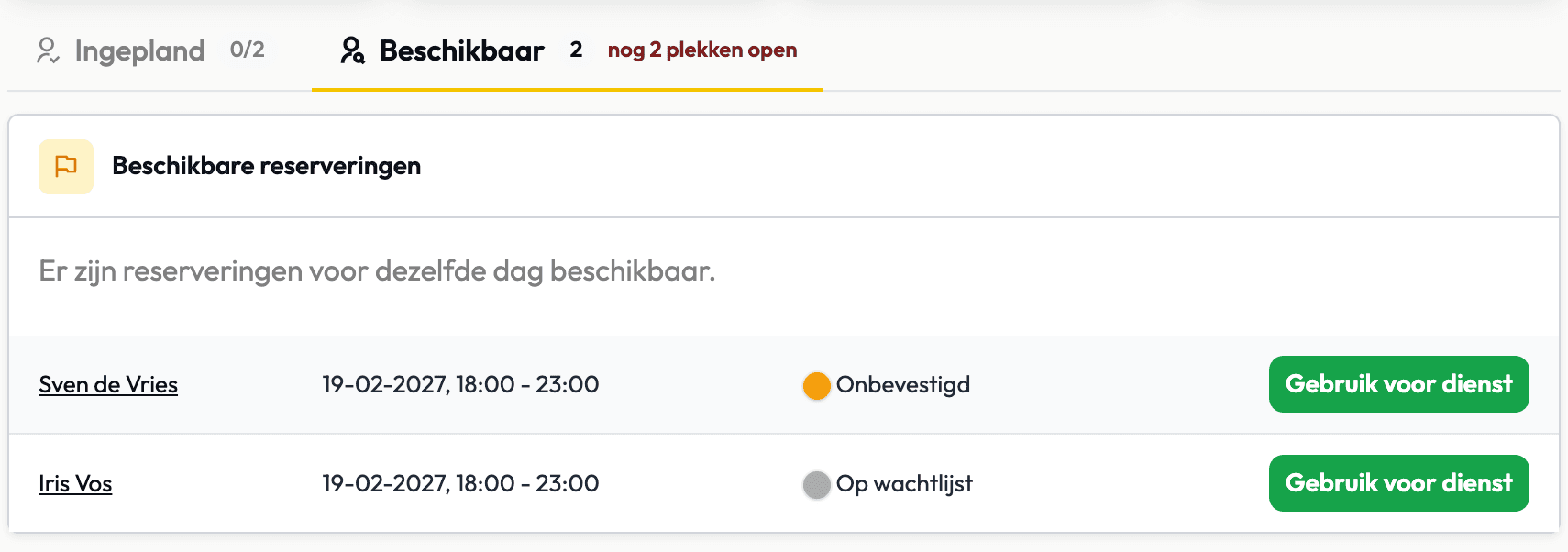
Zodra het project er is, maak je daarin een dienst aan met hetzelfde Beroep en open je die dienst. Valt de periode van die dienst (deels) samen met die van de reservering en staat er minstens één persoon op die niet is geannuleerd of geweigerd, dan zie je in het tabblad Beschikbaar het blok Beschikbare reserveringen. Klik bij een persoon op Gebruik voor dienst en bevestig met Reservering gebruiken. De vastgelegde mensen gaan mee naar de projectdienst, krijgen de datum en tijd van die dienst en de losse reservering verdwijnt. Overlappen de periodes niet, of is het Beroep anders, dan biedt Backemp de reservering niet aan. Heb je meer mensen vastgelegd dan er op de projectdienst passen, dan worden de mensen met de status Onbevestigd die te veel zijn geannuleerd.
Hoe past dit in je planning?
Reserveren is de stap vóór je eerste project aanmaken. Staat het project er eenmaal, dan plan je de mensen op de projectdienst zoals in medewerkers inplannen voor een project en bevestig je ze van Concept naar Planning. De reservering overbrugt de tijd daartussen.
Goed om te weten: het koppelen werkt alleen als het Beroep van de reservering gelijk is aan dat van de projectdienst en de periodes overlappen. De vastgelegde mensen verhuizen dan mee naar het project en de losse reservering verdwijnt.
Zien hoe het bij jou werkt?
Loop de reserveringsflow door op je eigen planning
Wil je zien hoe reserveren samenwerkt met je projecten en je team? Plan een demo en we lopen reserveren, inplannen en koppelen samen door.